
ガイド / サバイバルガイド / Minecraftスキン: 無料ダウンロードと使い方
Minecraftスキン: 無料ダウンロードと使い方
2026年11月20日
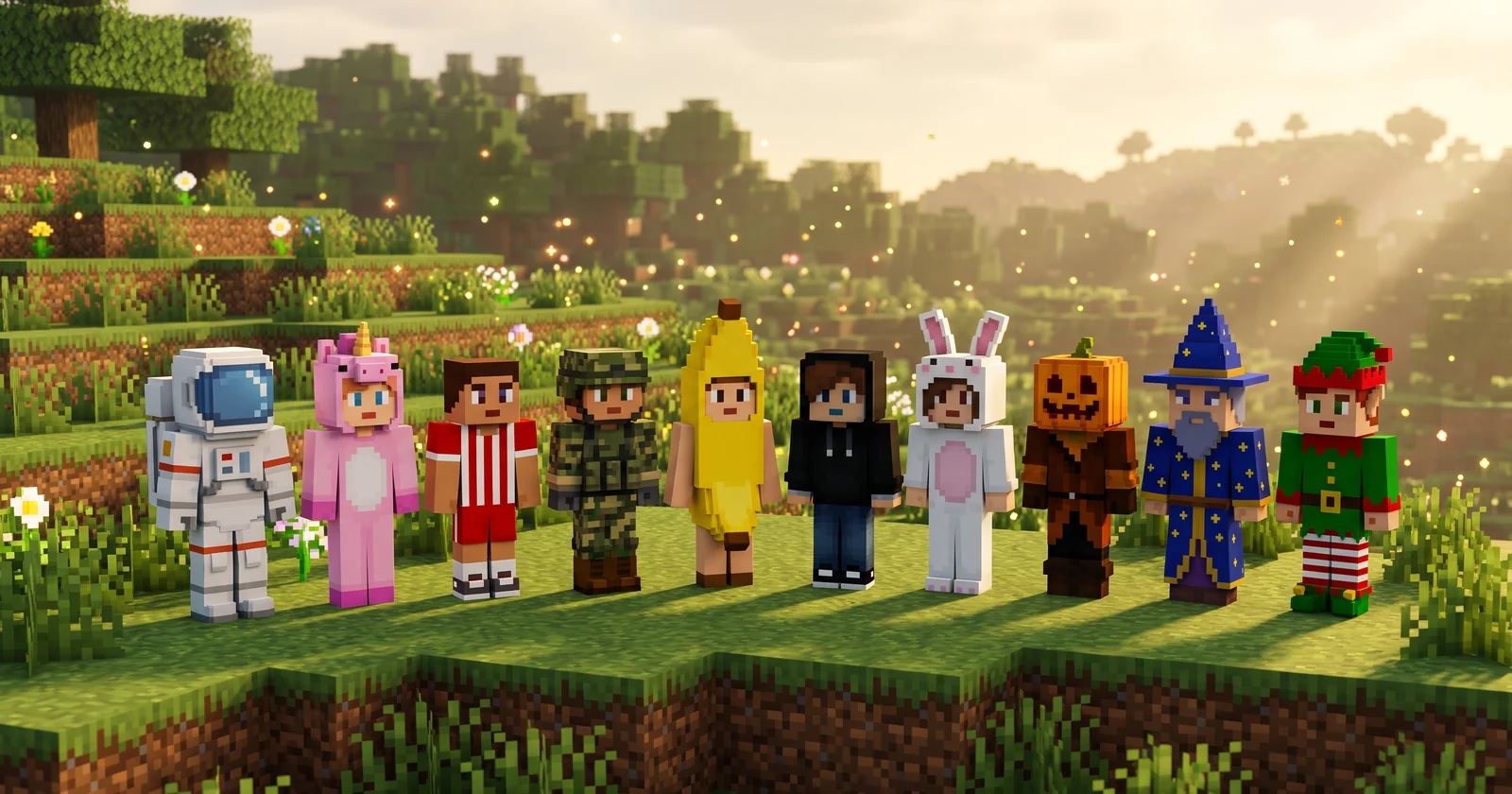
Minecraftのスキンとは、プレイヤーキャラクターの見た目のことです。ゲームがプレイヤーモデルに貼り付ける1枚の平面画像で、頭・体・腕・脚の見た目を決めます。このガイドには、ワンタップでダウンロードできる無料のオリジナルMinecraftスキン64種類のライブラリがあり、使う前にスキンファイルをモデル上でプレビューできます。さらに、Java版と統合版(Bedrock Edition)でスキンを設定する方法、クラシック(Classic)とスリム(Slim)の腕モデルの違い、スキンエディターやスキンメーカーで自作する方法も解説します。Minecraftスキンのダウンロード、Java版・統合版用のスキン、女の子スキン、男の子スキン、クリスマススキン、ハロウィンスキンなどをお探しなら、すべて下のライブラリにあります。検索ボックスに言葉を入力して探してください。
Minecraftのスキンのしくみ
プレイヤーモデルは6つの箱でできています。頭、体、2本の腕、2本の脚です。スキンはこれらの箱の面(それぞれの前・後ろ・側面・上・下)に切り分けて貼られる1枚の平面画像で、画像の各ピクセルがキャラクターのブロックのどこかに対応します。画像には2つのレイヤーがあります。ベースレイヤーはキャラクター本体です。2枚目のレイヤーはその上に少し大きく重なり、髪、帽子、上着、袖、ズボンなど体から飛び出す部分を表します。2枚目のレイヤーが透明な部分では下のベースレイヤーが見えるため、スキンが平面ではなく厚みのあるものに見えます。
スキンを自分で描いて、ここで試す
すでにスキンファイルがある場合や、スキンエディターで描いた場合は、下で選択すると、プレイヤーモデルを3/4ビューで確認できます。キャラクターをドラッグすると回転します。ファイルはお使いのデバイスに残ります。ブラウザーが読み込むだけで、アップロードや送信は一切されません。プレビューは両方のレイヤーを描画し、クラシックとスリムの腕の違いも表示します。使われていない腕の列が空のファイルは自動で判別されます(手動で切り替えることもできます)。
ファイルはお使いのデバイスに残ります。アップロードや送信は一切行われません。
スキンがまだ選ばれていません。64x64のPNG(または古い64x32のもの)を選ぶと、モデル上で確認できます。
Minecraftのスキンファイルは64x64のPNG
スキンは幅64ピクセル、高さ64ピクセルのPNGファイルで、何も描かれていない部分は背景が透明です。ベースレイヤーと2枚目のレイヤーは同じファイルに入っています。2枚目のレイヤーは画像内の別の領域に置かれているため、スキンには透明なピクセルが必要です。ごく古いスキンは64x32の画像でした。ゲームは今でも読み込めますが、左腕と左脚が独立しておらず、帽子以外の2枚目のレイヤーもありません。そのため、新しいスキンは64x64を使います。腕の描き方は、クラシック(幅4ピクセル)とスリム(幅3ピクセル)の2通りあります。詳しくは下の「クラシックとスリムの腕の違い」をご覧ください。
無料Minecraftスキンのダウンロードライブラリ
私たちが作った自由に使えるスキンです。気に入ったものを選んで、ダウンロードして使ってください。
非営利目的であれば、自由に改変・使用できます。商用で使う場合は、出典と作者(AnvilCalc, anvilcalc.com)を明記し、anvilcalc.comへリンクしてください。
64個中64個のスキン
すべてのスキンは、必要な場合は透明な2枚目のレイヤー付きで、そのままアップロードできる64x64のPNGです。各カードには、スキンと、そのスキンが描かれた腕モデル(クラシックまたはスリム)が表示されます。スキンをタップすると、ドラッグで回転できるより大きな3/4プレビューでプレイヤーモデル上の姿を確認でき、ダウンロードを確定できます。
Java版でMinecraftのスキンを使う方法
- 上のライブラリからPNGをダウンロードします。あとで見つけられる場所に保存しておきます。
- Minecraftランチャーを開き、ランチャーのスキンセクションに移動します。
- 新しいスキンを追加し、ダウンロードしたPNGを選んで、スキンが作られた腕モデル(クラシック(Classic、腕の幅4ピクセル)またはスリム(Slim、腕の幅3ピクセル))を選びます。上の各スキンの確認ウィンドウに、どちらか書かれています。
- 保存してゲームを起動すると、プレイヤーがそのスキンを着ています。Java版のスキンはアカウントに紐づいているため、サーバー上の他のプレイヤーにも表示されます。
アカウントのプロフィールページ(minecraft.net)のスキンセクション(スキンの変更)からも変更できます。そこでも同じように腕の幅を選びます。カスタムスキンを設定できるのは、Java Editionを所有しているアカウントだけです。
統合版(Bedrock Edition)でMinecraftのスキンを使う方法
- PNGをお使いのデバイス(Windowsまたはスマートフォンやタブレット)にダウンロードします。
- 統合版でプロフィールを開き、キャラクター クリエイターを開きます(メニュー名はバージョンによって「キャラクターを編集」や「更衣室」などです)。
- クラシックスキンタブを開き、カスタムスキンのインポートを選んで、PNGを選びます。
- スキンに合うクラシックまたはスリムのモデルを選んで確定します。
家庭用ゲーム機版ではカスタムスキンのインポートができない場合があります。統合版は独自のスキンスロットを持っているため、Java版で設定したスキンが自動的に統合版のスキンになるわけではありません。プレイするエディションごとにインポートしてください。
クラシックとスリムの腕の違い
スキンファイルのレイアウトは常に同じですが、腕の描き方は2通りあります。クラシック(Classic)の腕は幅4ピクセルです(元のスティーブの形)。スリム(Slim)の腕は幅3ピクセルで、ゲームは画像の腕の領域のいちばん右の列を無視します。モデルを間違えてもスキンは読み込まれますが、腕で気づきます。クラシックのスキンにスリムを選ぶと腕が欠けて見え、スリムのスキンにクラシックを選ぶと腕に細い隙間や色の違う筋が出ます。ランチャーやキャラクター クリエイターでモデルを切り替えれば直り、再ダウンロードは不要です。
スキンがおかしく見えるときは?
- 腕に隙間や変な筋がある: 腕モデルが合っていません。もう一方(クラシックまたはスリム)を試してください。
- スキンが変わらない: ゲームを再起動し、ファイルがPNGで64x64ピクセルであることを確認してください。サーバーでは、次に参加するときまで待ちます。
- 古いスキンファイル: ごく古いスキンは64x32の画像でした。ゲームは今でも読み込めますが、左腕と左脚が独立していないため、新しいスキンは64x64を使います。
- 別のエディションで見た目が違う: そちらでもう一度スキンを設定してください。Java版と統合版は別々に保存しています。
自分のMinecraftスキンを作る
上のどのスキンからでも始めて、色を変え、自分のアカウントで使えます。無料のスキンエディターやスキンメーカーはブラウザーで動きます。64x64のPNGを開き、体の各パーツを1ピクセルずつ塗り、3Dでプレビューして、結果をダウンロードします。画像を64x64のまま保ち、パーツの配置を維持すれば、普通の画像編集ソフトでも作れます。2枚目のレイヤー(髪、帽子、上着)を忘れないでください。スキンを平面ではなく厚みのあるものに見せるのが、ファイルのこの部分です。クラシックとスリムのモデルを並べて表示できるツールを探しましょう。
スキンをもっと探す、無料のスキンエディター: MC Skins Free
これら64種類のスキンと、他のクリエイターによる多数のスキンは、同じチームが運営する無料のMinecraftスキンエディター兼スキンギャラリーMC Skins Freeでも利用できます。そこで好きなスキンをエディターで開き、変更して、自分のバージョンをダウンロードしたり、他の人向けに公開したりできます。
- ブラウザー上のピクセルエディター: ペン、ブラシ、塗りつぶし、陰影付き塗りつぶし、両側を同時に描くミラー描画、顔のプリセット、描くたびに更新される3Dプレビュー。
- ギャラリー: 色やタグで絞り込めるクラシックとスリムのスキン。投票でき、ワンタップで64x64のPNGとしてダウンロードできます。
- 公開と共有: Microsoftアカウントでサインインし、無料でスキンを公開して、そのリンクを共有できます。スキンのリクエスト(バウンティ)で、スキンを依頼したり、他の人の依頼に応えたりできます。
- 5言語: 英語、ドイツ語、ロシア語、ポルトガル語(ブラジル)、スペイン語。
- 広告なし: 多くのスキンサイトのようにバナーやポップアップだらけではなく、無料で使えるため、スマートフォンでもすっきり高速に動きます。
スキンのライセンス
ライブラリのスキンはAnvilCalcによるオリジナルのアートワークです。非営利目的であれば、自由に改変・使用できます。商用で使う場合は、出典と作者(AnvilCalc, anvilcalc.com)を明記し、anvilcalc.comへリンクしてください(例: https://anvilcalc.com/guides/minecraft-skins)。同じ文言がすべてのPNGファイルの中にも保存されています。これらのスキンはファンコンテンツです。MojangやMicrosoftが作ったものではなく、両社とは関係ありません。
よくある質問
これらのMinecraftスキンは無料で使えますか?
はい。非営利目的であれば、自由に改変・使用できます。商用で使う場合は、出典と作者(AnvilCalc, anvilcalc.com)を明記し、anvilcalc.comへリンクしてください。スキンはファンコンテンツであり、MojangやMicrosoftが作ったものでも、両社と関係のあるものでもありません。
Minecraftのスキンはどうやって変更しますか?
Java版では、Minecraftランチャーを開き、スキンセクションで新しいスキンを追加し、PNGを選んでクラシックまたはスリムの腕を選びます。minecraft.netのプロフィールのスキンセクションも使えます。統合版では、プロフィールとキャラクター クリエイターを開き、クラシックスキンを選んでPNGをインポートします。
スキンがおかしく見える、または腕に隙間があるのはなぜですか?
ほとんどの場合、腕モデルがスキンと合っていません。クラシックの腕は幅4ピクセル、スリムの腕は幅3ピクセルです。ランチャーまたはキャラクター クリエイターでもう一方のモデルを選んでください。再ダウンロードは不要です。
クラシックとスリムの違いは何ですか?
違いは腕の幅だけです。クラシックは腕が4ピクセル、スリムは3ピクセルで、スリムのスキンは腕の領域の使われない列を空にします。ほかはすべて同じです。各スキンのダウンロードウィンドウに、どちらのモデル用に描かれたかが表示されます。
Minecraftのスキンは、Java版と統合版の両方で使えますか?
どちらも64x64のスキンレイアウトを使うため、PNGファイルは両方で使えます。ただし、エディションごとにスキン設定が別々なので、Java版で設定したスキンが統合版のキャラクターを変えることはありません。エディションごとにインポートしてください。家庭用ゲーム機版ではカスタムスキンが使えない場合があります。
これらのスキンはサーバーで使えますか?
Java版のサーバーでは使えます。スキンはアカウントに紐づいているため、他のプレイヤーにも見えます。統合版のサーバーやRealmsでは、そのエディションで設定したスキンが表示されます。サーバーやミニゲームによっては、独自のスキンで上書きされることがあります。