
Guides / Guides de survie / Skins Minecraft : skins gratuits à télécharger et mode d’emploi
Skins Minecraft : skins gratuits à télécharger et mode d’emploi
20 novembre 2026
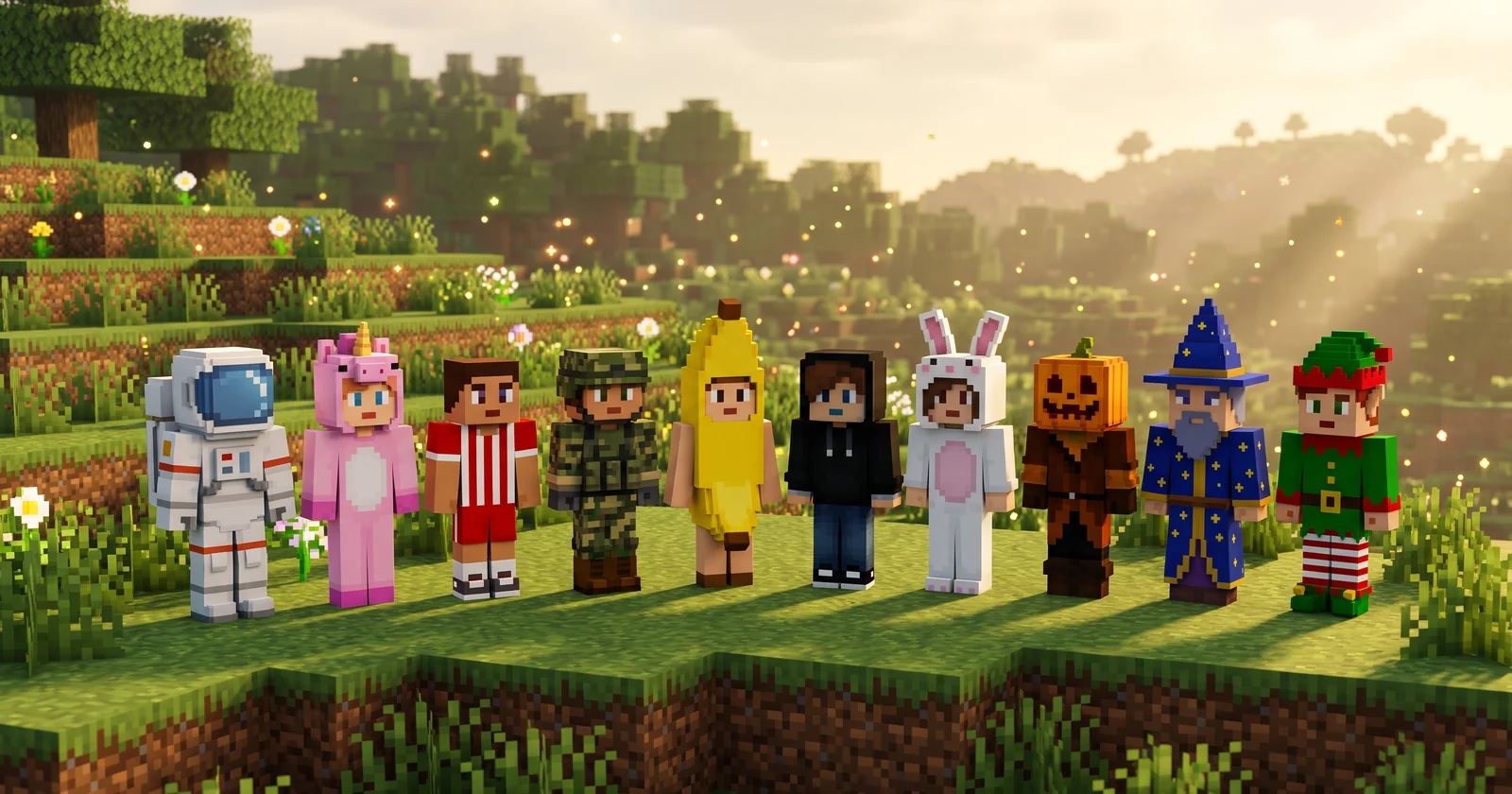
Un skin Minecraft est l’apparence de votre personnage : une image à plat que le jeu enveloppe autour du modèle du joueur, et qui décide de l’aspect de votre tête, de votre corps, de vos bras et de vos jambes. Ce guide propose une bibliothèque de 64 skins Minecraft originaux et gratuits à télécharger d’une simple pression, vous permet de prévisualiser n’importe quel fichier de skin sur le modèle avant de l’utiliser, et explique comment mettre un skin sur l’édition Java et sur l’édition Bedrock, ce que sont les modèles de bras Classic et Slim, et comment créer le vôtre avec un éditeur de skin. Si vous cherchez un téléchargement de skin Minecraft, des skins mc pour Java ou Bedrock, ou des skins fille, des skins garçon, des skins de Noël et des skins d’Halloween, ils sont tous dans la bibliothèque ci-dessous : tapez un mot dans la zone de recherche pour les trouver.
Comment fonctionne un skin Minecraft
Le modèle du joueur est construit à partir de six boîtes : la tête, le corps, deux bras et deux jambes. Un skin est une image à plat découpée en faces pour ces boîtes (avant, arrière, côtés, dessus et dessous de chacune), si bien que chaque pixel de l’image se retrouve sur un bloc du personnage. L’image comporte deux couches. La couche de base est le personnage lui-même. La seconde couche se place par-dessus, légèrement plus grande, et contient les éléments qui dépassent du corps : cheveux, chapeaux, vestes, manches et pantalons. Là où la seconde couche est transparente, on voit la couche de base en dessous, et c’est ce qui donne au skin un aspect épais plutôt que plat.
Dessinez un skin vous-même et essayez-le ici
Si vous avez déjà un fichier de skin, ou si vous en avez dessiné un dans un éditeur de skin, vous pouvez le sélectionner ci-dessous et le voir sur le modèle du joueur en vue 3/4 : faites glisser le personnage pour le faire tourner. Le fichier reste sur votre appareil. Il est lu par votre navigateur et n’est jamais envoyé nulle part. L’aperçu affiche les deux couches et montre la différence entre les bras Classic et Slim, qui est réglée automatiquement quand le fichier laisse vide la colonne inutilisée du bras (vous pouvez la changer à la main).
Le fichier reste sur votre appareil. Rien n’est envoyé nulle part.
Aucun skin choisi pour l’instant. Choisissez un PNG de 64x64 (ou un ancien de 64x32) pour le voir sur le modèle.
Un fichier de skin Minecraft est un PNG de 64x64
L’image est un fichier PNG de 64 pixels de large et de 64 pixels de haut, avec un arrière-plan transparent là où rien n’est dessiné. La couche de base et la seconde couche partagent le même fichier : la seconde couche se trouve dans des zones distinctes de l’image, c’est pourquoi un skin a besoin de pixels transparents. Les très anciens skins utilisaient une image de 64x32. Le jeu les lit encore, mais ils n’ont ni bras gauche ni jambe gauche séparés, et aucune seconde couche à part le chapeau, donc les nouveaux skins utilisent 64x64. Les bras peuvent être dessinés de deux façons, Classic (4 pixels de large) ou Slim (3 pixels de large) : voir Bras Classic ou Slim plus bas.
Bibliothèque de téléchargement de skins Minecraft gratuits
Voici des skins que nous avons créés et que vous pouvez utiliser librement. Choisissez ceux qui vous plaisent, téléchargez-les et utilisez-les.
Libre de modification et d’utilisation à toute fin non commerciale. Si vous utilisez un skin commercialement, citez la source et le créateur (AnvilCalc, anvilcalc.com) et faites un lien vers anvilcalc.com.
64 skins sur 64
Chaque skin est un PNG de 64x64 prêt à être téléversé, avec une seconde couche transparente quand il le faut. Chaque carte montre le skin et le modèle de bras pour lequel il a été dessiné (Classic ou Slim). Touchez un skin pour le voir sur le modèle du joueur dans un aperçu 3/4 plus grand que vous pouvez faire tourner en le faisant glisser, et pour confirmer le téléchargement.
Comment utiliser un skin Minecraft sur l’édition Java
- Téléchargez le PNG depuis la bibliothèque ci-dessus. Gardez le fichier à un endroit où vous pourrez le retrouver.
- Ouvrez le Minecraft Launcher et allez dans la section Skins du lanceur.
- Ajoutez un nouveau skin, choisissez le PNG téléchargé et sélectionnez le modèle de bras pour lequel le skin a été fait : Classic (bras de 4 pixels) ou Slim (bras de 3 pixels). La fenêtre de confirmation de chaque skin ci-dessus vous indique lequel.
- Enregistrez et lancez le jeu : votre joueur porte maintenant le skin. Les skins Java sont liés à votre compte, donc les autres joueurs sur les serveurs le voient aussi.
Vous pouvez aussi changer le skin depuis la page de profil de votre compte sur minecraft.net, dans sa section skin (Changer de skin). Vous y choisissez la largeur des bras de la même façon. Seuls les comptes qui possèdent l’édition Java peuvent définir un skin personnalisé.
Comment utiliser un skin Minecraft sur l’édition Bedrock
- Téléchargez le PNG sur votre appareil (Windows ou téléphone et tablette).
- Dans Bedrock, ouvrez votre profil et le créateur de personnage (le menu s’appelle Modifier le personnage ou Cabine d’essayage selon la version).
- Ouvrez l’onglet Skins classiques et choisissez d’importer un skin personnalisé, puis sélectionnez le PNG.
- Choisissez le modèle Classic ou Slim qui correspond au skin et confirmez.
Les versions sur console peuvent ne pas proposer d’importation personnalisée. Bedrock garde ses propres emplacements de skin, donc un skin défini sur Java n’est pas automatiquement le skin sur Bedrock : importez-le sur chaque édition à laquelle vous jouez.
Bras Classic ou Slim
Un fichier de skin a toujours la même disposition, mais les bras peuvent être dessinés de deux façons. Les bras Classic font 4 pixels de large (la forme originale de Steve). Les bras Slim font 3 pixels de large, et le jeu ignore la colonne la plus à droite de la zone des bras de l’image. Si vous choisissez le mauvais modèle, le skin se charge quand même, mais cela se voit sur les bras : avec Slim choisi pour un skin Classic, les bras paraissent coupés, et avec Classic choisi pour un skin Slim, un mince espace ou une bande de couleur différente apparaît sur le bras. Changez de modèle dans le lanceur ou dans le créateur de personnage et c’est réglé, sans nouveau téléchargement.
Et si le skin a l’air bizarre ?
- Un espace ou une bande étrange sur les bras : le modèle de bras est mauvais. Essayez l’autre (Classic ou Slim).
- Le skin n’a pas changé : redémarrez le jeu, vérifiez que le fichier est un PNG de 64x64 pixels, et sur un serveur attendez votre prochaine connexion.
- Anciens fichiers de skin : les très anciens skins utilisaient une image de 64x32. Le jeu les lit encore, mais ils n’ont pas de bras gauche ni de jambe gauche séparés, donc les nouveaux skins utilisent 64x64.
- Un aspect différent sur une autre édition : définissez à nouveau le skin là-bas, Java et Bedrock les gardent séparément.
Créer votre propre skin Minecraft
Vous pouvez partir de n’importe quel skin ci-dessus, changer les couleurs et l’utiliser pour votre propre compte. Les éditeurs de skin gratuits fonctionnent dans le navigateur : vous ouvrez le PNG de 64x64, vous peignez chaque partie du corps pixel par pixel, vous la prévisualisez en 3D et vous téléchargez le résultat. Un simple éditeur d’images convient aussi, tant que vous gardez l’image à 64x64 et la disposition des parties. Pensez à la seconde couche (cheveux, chapeaux, vestes) : c’est la partie du fichier qui donne au skin un aspect épais plutôt que plat. Cherchez un outil qui montre les modèles Classic et Slim côte à côte.
Plus de skins et un éditeur de skin gratuit : MC Skins Free
Ces 64 skins, et beaucoup d’autres d’autres créateurs, sont aussi disponibles sur MC Skins Free, un éditeur de skin et une galerie de skins Minecraft gratuits, créés par la même équipe. Ouvrez-y n’importe quel skin dans l’éditeur, modifiez-le, puis téléchargez votre version ou publiez-la pour les autres.
- Éditeur de pixels dans le navigateur : crayon, pinceau, remplissage, remplissage ombré, dessin en miroir qui peint les deux côtés à la fois, préréglages de visage et aperçu 3D qui se met à jour pendant que vous peignez.
- Galerie : des skins Classic et Slim que vous pouvez filtrer par couleur et par étiquette, voter et télécharger en PNG 64x64 d’une simple pression.
- Publier et partager : connectez-vous avec un compte Microsoft, publiez votre skin gratuitement et partagez un lien vers celui-ci. Les demandes de skins (bounties) vous permettent de demander un skin ou de répondre à la demande de quelqu’un d’autre.
- Cinq langues : anglais, allemand, russe, portugais (Brésil) et espagnol.
- Sans publicité : les pages sont gratuites et pas encombrées de bannières et de pop-ups comme beaucoup de sites de skins, donc elles restent propres et rapides sur un téléphone.
Licence des skins
Les skins de la bibliothèque sont des créations originales d’AnvilCalc. Ils sont libres de modification et d’utilisation à toute fin non commerciale. Si vous utilisez un skin commercialement, citez la source et le créateur (AnvilCalc, anvilcalc.com) et faites un lien vers anvilcalc.com (par exemple vers https://anvilcalc.com/guides/minecraft-skins). Le même texte est enregistré dans chaque fichier PNG. Ces skins sont du contenu de fans : ils ne sont pas créés par Mojang ou Microsoft et ne sont pas affiliés à ces sociétés.
Questions fréquentes
Ces skins Minecraft sont-ils gratuits ?
Oui. Libres de modification et d’utilisation à toute fin non commerciale. Si vous utilisez un skin commercialement, citez la source et le créateur (AnvilCalc, anvilcalc.com) et faites un lien vers anvilcalc.com. Les skins sont du contenu de fans, non créés par Mojang ou Microsoft et non affiliés à ces sociétés.
Comment changer mon skin Minecraft ?
Sur l’édition Java, ouvrez le Minecraft Launcher, allez dans la section Skins, ajoutez un nouveau skin, choisissez le PNG et sélectionnez des bras Classic ou Slim. Vous pouvez aussi utiliser la section skin de votre profil sur minecraft.net. Sur Bedrock, ouvrez votre profil et le créateur de personnage, choisissez Skins classiques et importez le PNG.
Pourquoi mon skin a-t-il l’air bizarre ou un espace sur les bras ?
Presque toujours, le modèle de bras ne correspond pas au skin. Les bras Classic font 4 pixels de large et les bras Slim 3 pixels. Choisissez l’autre modèle dans le lanceur ou le créateur de personnage, aucun nouveau téléchargement n’est nécessaire.
Quelle est la différence entre Classic et Slim ?
Seulement la largeur des bras : Classic a des bras de 4 pixels et Slim des bras de 3 pixels, et un skin Slim laisse vide la colonne inutilisée de la zone des bras. Tout le reste est identique. La fenêtre de téléchargement de chaque skin indique pour quel modèle il a été dessiné.
Les skins Minecraft fonctionnent-ils sur Java et Bedrock ?
Le fichier PNG fonctionne sur les deux, car les deux utilisent la même disposition de skin 64x64. Mais les éditions gardent des réglages de skin séparés, donc un skin défini sur Java ne change pas votre personnage Bedrock : importez-le sur chaque édition. Les versions sur console peuvent ne pas autoriser de skin personnalisé.
Puis-je utiliser ces skins sur un serveur ?
Oui sur les serveurs Java : le skin est lié à votre compte, donc les autres joueurs le voient. Les serveurs Bedrock et les Realms affichent le skin que vous avez défini sur cette édition. Certains serveurs ou mini-jeux peuvent remplacer les skins par les leurs.