
Guide / Guide alla Sopravvivenza / Skin Minecraft: skin gratis da scaricare e come usarle
Skin Minecraft: skin gratis da scaricare e come usarle
20 novembre 2026
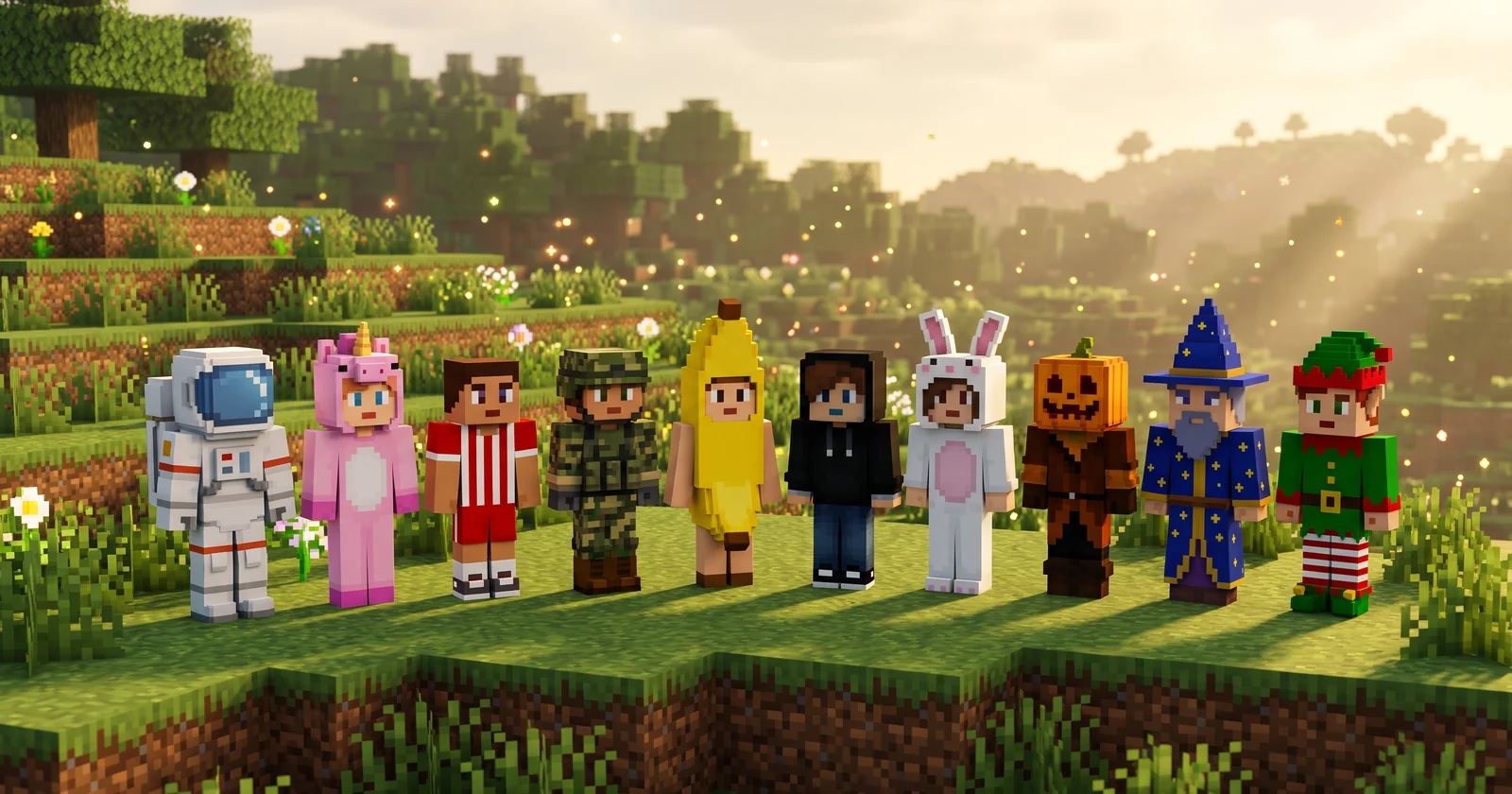
Una skin di Minecraft è l’aspetto del tuo personaggio: un’immagine piatta che il gioco avvolge attorno al modello del giocatore, così da decidere come appaiono testa, corpo, braccia e gambe. Questa guida ha una libreria di 64 skin originali e gratuite di Minecraft da scaricare con un tocco, ti permette di vedere in anteprima qualsiasi file di skin sul modello prima di usarlo e spiega come impostare una skin su Java Edition e su Bedrock Edition, cosa sono i modelli di braccia Classic e Slim e come crearne una tua con un editor di skin o uno skin maker. Se cerchi il download di skin Minecraft, skin per Java o Bedrock, skin da ragazza, skin da ragazzo, skin di Natale e skin di Halloween, sono tutte nella libreria qui sotto: scrivi una parola nella casella di ricerca per trovarle.
Come funziona una skin di Minecraft
Il modello del giocatore è costruito con sei scatole: la testa, il corpo, due braccia e due gambe. Una skin è un’unica immagine piatta che viene ritagliata nelle facce di queste scatole (davanti, dietro, lati, sopra e sotto di ciascuna), così ogni pixel dell’immagine finisce su un blocco del personaggio. L’immagine ha due livelli. Il livello base è il personaggio vero e proprio. Il secondo livello sta sopra, leggermente più grande, e contiene le parti che sporgono dal corpo: capelli, cappelli, giacche, maniche e pantaloni. Dove il secondo livello è trasparente si vede il livello base sotto, ed è questo che fa sembrare una skin spessa invece che piatta.
Disegna tu una skin e provala qui
Se hai già un file di skin, o l’hai disegnata in un editor di skin, puoi selezionarla qui sotto e vederla sul modello del giocatore in vista 3/4: trascina il personaggio per girarlo. Il file resta sul tuo dispositivo. Viene letto dal browser e non viene mai caricato né inviato da nessuna parte. L’anteprima disegna entrambi i livelli e mostra la differenza tra le braccia Classic e Slim, che viene impostata automaticamente quando il file lascia vuota la colonna inutilizzata del braccio (puoi anche cambiarla a mano).
Il file resta sul tuo dispositivo. Non viene caricato né inviato da nessuna parte.
Nessuna skin scelta. Scegli un PNG 64x64 (o uno vecchio 64x32) per vederlo sul modello.
Un file di skin di Minecraft è un PNG 64x64
L’immagine è un file PNG largo 64 pixel e alto 64 pixel, con uno sfondo trasparente dove non è disegnato nulla. Il livello base e il secondo livello condividono lo stesso file: il secondo livello si trova in aree separate dell’immagine, ed è per questo che una skin ha bisogno di pixel trasparenti. Le skin molto vecchie usavano un’immagine 64x32. Il gioco le legge ancora, ma non hanno braccio e gamba sinistri separati né un secondo livello a parte il cappello, quindi le nuove skin usano 64x64. Le braccia si possono disegnare in due modi, Classic (larghe 4 pixel) o Slim (larghe 3 pixel): vedi Braccia Classic e Slim più sotto.
Libreria di download di skin Minecraft gratuite
Ecco alcune skin create da noi e libere da usare. Scegli quella che ti piace, scaricala e usala.
Libere di essere modificate e usate per qualsiasi scopo non commerciale. Se usi una skin a fini commerciali, cita la fonte e l’autore (AnvilCalc, anvilcalc.com) e inserisci un link a anvilcalc.com.
64 di 64 skin
Ogni skin è un PNG 64x64 pronto da caricare, con un secondo livello trasparente dove serve. Ogni scheda mostra la skin e il modello di braccia per cui è stata disegnata (Classic o Slim). Tocca una skin per vederla sul modello del giocatore in un’anteprima 3/4 più grande che puoi trascinare per girarla, e per confermare il download.
Come usare una skin di Minecraft su Java Edition
- Scarica il PNG dalla libreria qui sopra. Conserva il file in un posto dove puoi ritrovarlo.
- Apri il Minecraft Launcher e vai alla sezione Skin del launcher.
- Aggiungi una nuova skin, scegli il PNG scaricato e scegli il modello di braccia per cui la skin è stata creata: Classic (braccia da 4 pixel) o Slim (braccia da 3 pixel). La finestra di conferma di ogni skin qui sopra ti dice quale.
- Salva e avvia il gioco: il tuo giocatore ora indossa la skin. Le skin di Java sono legate al tuo account, quindi anche gli altri giocatori sui server la vedono.
Puoi anche cambiare la skin dalla pagina del profilo del tuo account su minecraft.net, nella relativa sezione skin (Cambia skin). Lì scegli la larghezza delle braccia allo stesso modo. Solo gli account che possiedono Java Edition possono impostare una skin personalizzata.
Come usare una skin di Minecraft su Bedrock Edition
- Scarica il PNG sul tuo dispositivo (Windows oppure telefono e tablet).
- In Bedrock apri il tuo profilo e il Creatore del personaggio (il menu si chiama Modifica personaggio o Camerino a seconda della versione).
- Apri la scheda Skin classiche, scegli di importare una skin personalizzata e poi seleziona il PNG.
- Scegli il modello Classic o Slim che corrisponde alla skin e conferma.
Le versioni per console potrebbero non offrire l’importazione personalizzata. Bedrock mantiene i propri slot per le skin, quindi una skin impostata su Java non diventa automaticamente la skin su Bedrock: importala su ogni edizione a cui giochi.
Braccia Classic e Slim
Un file di skin ha sempre lo stesso layout, ma le braccia si possono disegnare in due modi. Le braccia Classic sono larghe 4 pixel (la forma originale di Steve). Le braccia Slim sono larghe 3 pixel, e il gioco ignora la colonna più a destra dell’area del braccio nell’immagine. Se scegli il modello sbagliato, la skin si carica comunque, ma te ne accorgi dalle braccia: con Slim scelto per una skin Classic le braccia sembrano tagliate, e con Classic scelto per una skin Slim compare uno stretto spazio vuoto o una striscia di colore diverso sul braccio. Cambia il modello nel launcher o nell’editor del personaggio e il problema è risolto, senza bisogno di un nuovo download.
E se la skin sembra sbagliata?
- Uno spazio vuoto o una strana striscia sulle braccia: il modello delle braccia è sbagliato. Prova l’altro (Classic o Slim).
- La skin non è cambiata: riavvia il gioco, controlla che il file sia un PNG e che sia di 64x64 pixel e, su un server, aspetta la prossima volta che entri.
- Vecchi file di skin: le skin molto vecchie usavano un’immagine 64x32. Il gioco le legge ancora, ma non hanno braccio e gamba sinistri separati, quindi le nuove skin usano 64x64.
- Un aspetto diverso su un’altra edizione: imposta di nuovo la skin lì, Java e Bedrock le conservano separatamente.
Crea la tua skin di Minecraft
Puoi partire da una qualsiasi skin qui sopra, cambiare i colori e usarla per il tuo account. Gli editor di skin e gli skin maker gratuiti funzionano nel browser: apri il PNG 64x64, dipingi ogni parte del corpo pixel per pixel, ne vedi l’anteprima in 3D e scarichi il risultato. Va bene anche un normale editor di immagini, se mantieni l’immagine a 64x64 e rispetti il layout delle parti. Tieni a mente il secondo livello (capelli, cappelli, giacche): è la parte del file che fa sembrare una skin spessa invece che piatta. Cerca uno strumento che mostri i modelli Classic e Slim affiancati.
Altre skin e un editor di skin gratuito: MC Skins Free
Queste 64 skin, e molte altre di altri creatori, sono disponibili anche su MC Skins Free, un editor di skin di Minecraft e una galleria di skin gratuiti dello stesso team. Apri lì una skin qualsiasi nell’editor, modificala e scarica la tua versione oppure pubblicala per gli altri.
- Editor di pixel nel browser: penna, pennello, riempimento, riempimento sfumato, disegno speculare che dipinge entrambi i lati insieme, preset per il volto e un’anteprima 3D che si aggiorna mentre dipingi.
- Galleria: skin Classic e Slim che puoi filtrare per colore e tag, votare e scaricare come PNG 64x64 con un tocco.
- Pubblica e condividi: accedi con un account Microsoft, pubblica gratis la tua skin e condividi un link. Le richieste di skin (bounty) ti permettono di chiedere una skin o di rispondere alla richiesta di qualcun altro.
- Cinque lingue: inglese, tedesco, russo, portoghese (Brasile) e spagnolo.
- Senza pubblicità: le pagine sono gratuite e non sono affollate di banner e pop-up come tanti siti di skin, così restano pulite e veloci su un telefono.
Licenza delle skin
Le skin della libreria sono opere originali di AnvilCalc. Sono libere di essere modificate e usate per qualsiasi scopo non commerciale. Se usi una skin a fini commerciali, cita la fonte e l’autore (AnvilCalc, anvilcalc.com) e inserisci un link a anvilcalc.com (per esempio a https://anvilcalc.com/guides/minecraft-skins). Lo stesso testo è memorizzato all’interno di ogni file PNG. Queste skin sono contenuti dei fan: non sono create da Mojang o Microsoft e non sono affiliate a loro.
Domande frequenti
Queste skin di Minecraft sono gratuite?
Sì. Sono libere di essere modificate e usate per qualsiasi scopo non commerciale. Se usi una skin a fini commerciali, cita la fonte e l’autore (AnvilCalc, anvilcalc.com) e inserisci un link a anvilcalc.com. Le skin sono contenuti dei fan, non create da Mojang o Microsoft e non affiliate a loro.
Come cambio la mia skin di Minecraft?
Su Java Edition apri il Minecraft Launcher, vai alla sezione Skin, aggiungi una nuova skin, scegli il PNG e scegli le braccia Classic o Slim. Puoi anche usare la sezione skin del tuo profilo su minecraft.net. Su Bedrock apri il tuo profilo e il Creatore del personaggio, scegli Skin classiche e importa il PNG.
Perché la mia skin sembra sbagliata o ha uno spazio vuoto sulle braccia?
Quasi sempre il modello delle braccia non corrisponde alla skin. Le braccia Classic sono larghe 4 pixel e le braccia Slim 3 pixel. Scegli l’altro modello nel launcher o nel creatore del personaggio, non serve un nuovo download.
Qual è la differenza tra Classic e Slim?
Solo la larghezza delle braccia: Classic ha braccia da 4 pixel e Slim braccia da 3 pixel, e una skin Slim lascia vuota la colonna inutilizzata dell’area del braccio. Tutto il resto è identico. La finestra di download di ogni skin indica per quale modello è stata disegnata.
Le skin di Minecraft funzionano su Java e Bedrock?
Il file PNG funziona su entrambe, perché entrambe usano il layout di skin 64x64. Ma le edizioni conservano impostazioni di skin separate, quindi una skin impostata su Java non cambia il tuo personaggio su Bedrock: importala su ogni edizione. Le versioni per console potrebbero non consentire una skin personalizzata.
Posso usare queste skin su un server?
Sì sui server Java: la skin è legata al tuo account, quindi gli altri giocatori la vedono. I server Bedrock e i Realms mostrano la skin che hai impostato su quell’edizione. Alcuni server o minigiochi possono sostituire le skin con le proprie.