
Gidsen / Overlevingsgidsen / Minecraft-skins: gratis skins downloaden en gebruiken
Minecraft-skins: gratis skins downloaden en gebruiken
20 november 2026
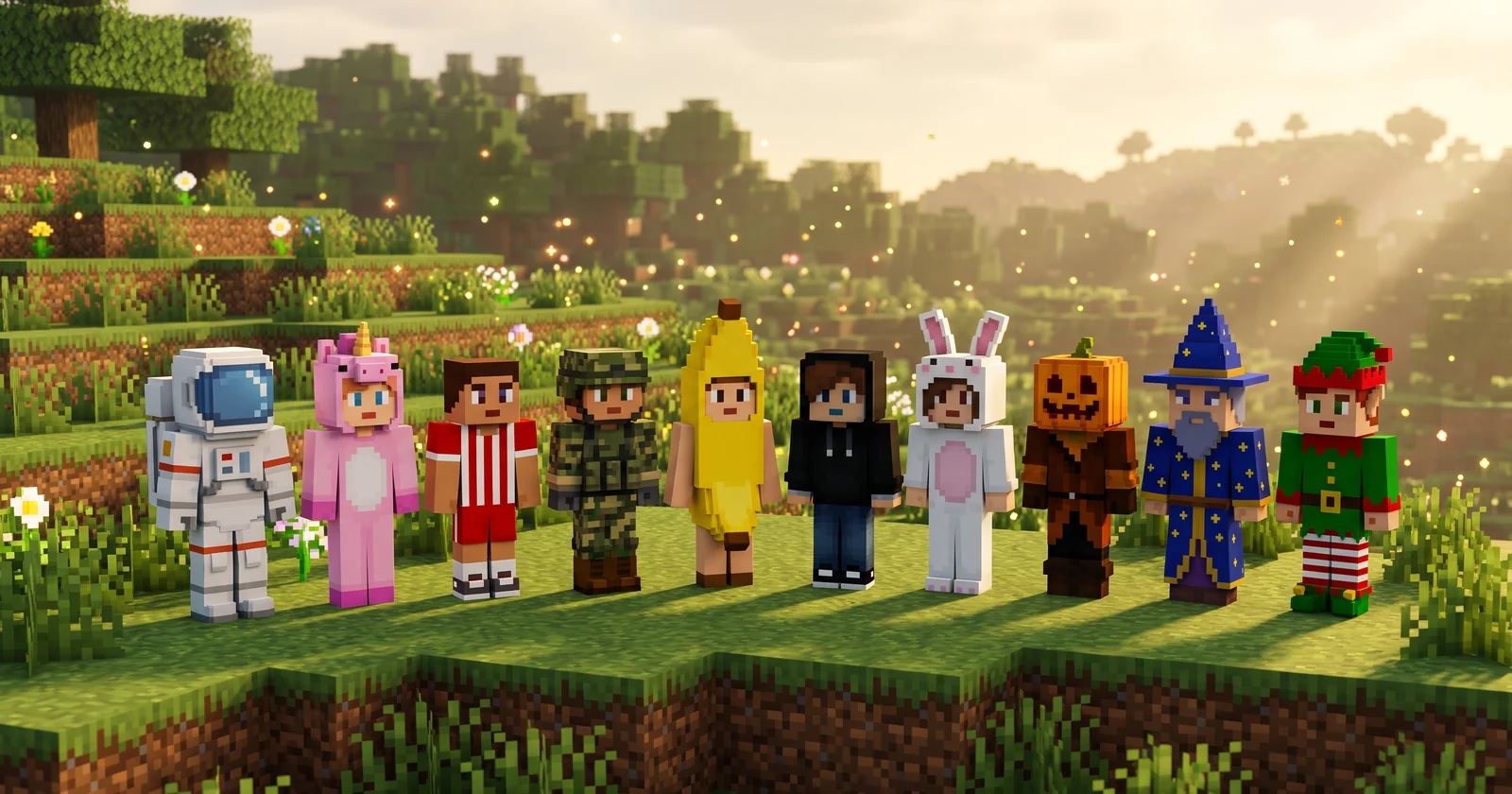
Een Minecraft-skin is het uiterlijk van je spelerspersonage: een platte afbeelding die het spel om het spelersmodel wikkelt, zodat die bepaalt hoe je hoofd, lichaam, armen en benen eruitzien. Deze gids heeft een bibliotheek met 64 gratis originele Minecraft-skins die je met één tik downloadt, laat je elk skinbestand op het model bekijken voordat je het gebruikt, en legt uit hoe je een skin instelt op Java Edition en op Bedrock Edition, wat de armmodellen Classic en Slim zijn en hoe je met een skineditor of skinmaker je eigen skin maakt. Zoek je een Minecraft skin download, mc skins voor Java of Bedrock, of meisjesskins, jongensskins, kerstskins en halloweenskins, dan staan ze allemaal in de bibliotheek hieronder: typ een woord in het zoekveld om ze te vinden.
Hoe een Minecraft-skin werkt
Het spelersmodel is opgebouwd uit zes blokken: het hoofd, het lichaam, twee armen en twee benen. Een skin is één platte afbeelding die in de vlakken van deze blokken wordt gesneden (voor-, achter-, zijkant, boven- en onderkant van elk blok), zodat elke pixel van de afbeelding op een blok van het personage terechtkomt. De afbeelding heeft twee lagen. De basislaag is het personage zelf. De tweede laag ligt eroverheen, iets groter, en bevat de delen die uit het lichaam steken: haar, hoeden, jassen, mouwen en broeken. Waar de tweede laag transparant is, zie je de basislaag eronder, en daardoor ziet een skin er dik uit in plaats van plat.
Teken zelf een skin en probeer hem hier uit
Heb je al een skinbestand, of heb je er een getekend in een skineditor, dan kun je het hieronder kiezen en op het spelersmodel in 3/4-weergave bekijken: sleep het personage om het te draaien. Het bestand blijft op je apparaat. Je browser leest het en het wordt nooit geüpload of ergens heen gestuurd. De voorvertoning toont beide lagen en het verschil tussen Classic- en Slim-armen, dat automatisch wordt ingesteld wanneer het bestand de ongebruikte kolom van de arm leeg laat (je kunt het met de hand omschakelen).
Het bestand blijft op je apparaat. Er wordt niets geüpload of verstuurd.
Nog geen skin gekozen. Kies een PNG van 64x64 (of een oude van 64x32) om hem op het model te zien.
Een Minecraft-skinbestand is een PNG van 64x64
De afbeelding is een PNG-bestand van 64 pixels breed en 64 pixels hoog, met een transparante achtergrond waar niets is getekend. De basislaag en de tweede laag delen hetzelfde bestand: de tweede laag staat in aparte gebieden van de afbeelding, en daarom heeft een skin transparante pixels nodig. Zeer oude skins gebruikten een afbeelding van 64x32. Het spel leest ze nog steeds, maar ze hebben geen aparte linkerarm en linkerbeen en geen tweede laag behalve de hoed, dus nieuwe skins gebruiken 64x64. De armen kunnen op twee manieren worden getekend, Classic (4 pixels breed) of Slim (3 pixels breed): zie Classic versus Slim-armen hieronder.
Gratis bibliotheek om Minecraft-skins te downloaden
Hier staan skins die wij hebben gemaakt en die je gratis mag gebruiken. Kies er een die je bevalt, download hem en gebruik hem.
Vrij te bewerken en te gebruiken voor elk niet-commercieel doel. Gebruik je een skin commercieel, vermeld dan de bron en de maker (AnvilCalc, anvilcalc.com) en link terug naar anvilcalc.com.
64 van 64 skins
Elke skin is een kant-en-klare PNG van 64x64 met waar nodig een transparante tweede laag. Elke kaart toont de skin en het armmodel waarvoor hij is getekend (Classic of Slim). Tik op een skin om hem op het spelersmodel te zien in een grotere 3/4-voorvertoning die je kunt draaien, en om de download te bevestigen.
Een Minecraft-skin gebruiken op Java Edition
- Download de PNG uit de bibliotheek hierboven. Bewaar het bestand op een plek waar je het terugvindt.
- Open de Minecraft Launcher en ga naar het gedeelte Skins van de launcher.
- Voeg een nieuwe skin toe, kies de gedownloade PNG en kies het armmodel waarvoor de skin is gemaakt: Classic (armen van 4 pixels) of Slim (armen van 3 pixels). Het bevestigingsvenster van elke skin hierboven vertelt je welke.
- Sla op en start het spel: je speler draagt nu de skin. Java-skins zijn gekoppeld aan je account, dus andere spelers op servers zien hem ook.
Je kunt de skin ook wijzigen op de profielpagina van je account op minecraft.net, in het skingedeelte (Change Skin). Daar kies je de armbreedte op dezelfde manier. Alleen accounts die Java Edition bezitten kunnen een eigen skin instellen.
Een Minecraft-skin gebruiken op Bedrock Edition
- Download de PNG naar je apparaat (Windows of telefoon en tablet).
- Open in Bedrock je profiel en de Personagemaker (het menu heet Personage bewerken of Kleedkamer, afhankelijk van de versie).
- Open het tabblad Classic Skins en kies ervoor een eigen skin te importeren. Kies dan de PNG.
- Kies het model Classic of Slim dat bij de skin past en bevestig.
Consoleversies bieden mogelijk geen eigen import. Bedrock houdt zijn eigen skinplekken bij, dus een skin die je op Java hebt ingesteld is niet automatisch de skin op Bedrock: importeer hem op elke editie waarop je speelt.
Classic versus Slim-armen
Een skinbestand heeft altijd dezelfde indeling, maar de armen kunnen op twee manieren worden getekend. Classic-armen zijn 4 pixels breed (de oorspronkelijke Steve-vorm). Slim-armen zijn 3 pixels breed, en het spel negeert de meest rechtse kolom van het armgebied van de afbeelding. Kies je het verkeerde model, dan laadt de skin nog steeds, maar je merkt het aan de armen: met Slim gekozen voor een Classic-skin zien de armen er afgesneden uit, en met Classic gekozen voor een Slim-skin verschijnt een dunne spleet of een streep in een andere kleur op de arm. Schakel het model om in de launcher of de Personagemaker en het is opgelost, een nieuwe download is niet nodig.
Wat als de skin er verkeerd uitziet?
- Een spleet of vreemde streep op de armen: het armmodel is verkeerd. Probeer het andere (Classic of Slim).
- De skin is niet veranderd: start het spel opnieuw, controleer of het bestand een PNG is en 64x64 pixels meet, en wacht op een server tot de volgende keer dat je joint.
- Oude skinbestanden: zeer oude skins gebruikten een afbeelding van 64x32. Het spel leest ze nog steeds, maar ze hebben geen aparte linkerarm en linkerbeen, dus nieuwe skins gebruiken 64x64.
- Een ander uiterlijk op een andere editie: stel de skin daar opnieuw in, Java en Bedrock houden ze apart bij.
Maak je eigen Minecraft-skin
Je kunt beginnen met een skin hierboven, de kleuren aanpassen en hem voor je eigen account gebruiken. Gratis skineditors en skinmakers draaien in de browser: je opent de PNG van 64x64, schildert elk lichaamsdeel pixel voor pixel, bekijkt het in 3D en downloadt het resultaat. Een gewone beeldbewerker werkt ook, als je de afbeelding op 64x64 houdt en de indeling van de onderdelen behoudt. Denk aan de tweede laag (haar, hoeden, jassen): dat is het deel van het bestand dat een skin dik laat lijken in plaats van plat. Zoek een tool die de modellen Classic en Slim naast elkaar toont.
Meer skins en een gratis skineditor: MC Skins Free
Deze 64 skins, en nog veel meer van andere makers, zijn ook beschikbaar op MC Skins Free, een gratis Minecraft-skineditor en skingalerij van hetzelfde team. Open daar elke skin in de editor, pas hem aan en download je versie of publiceer hem voor anderen.
- Pixeleditor in de browser: pen, penseel, vullen, geschaduwd vullen, spiegeltekenen dat beide kanten tegelijk verft, gezichtspresets en een 3D-voorvertoning die meebeweegt terwijl je schildert.
- Galerij: Classic- en Slim-skins die je kunt filteren op kleur en tags, beoordelen en met één tik downloaden als PNG van 64x64.
- Publiceren en delen: log in met een Microsoft-account, publiceer je skin gratis en deel een link ernaartoe. Skinverzoeken (bounty’s) laten je een skin aanvragen of het verzoek van iemand anders beantwoorden.
- Vijf talen: Engels, Duits, Russisch, Portugees (Brazilië) en Spaans.
- Geen advertenties: de pagina’s zijn gratis te gebruiken en niet volgepropt met banners en pop-ups zoals veel skinsites, zodat ze schoon en snel blijven op een telefoon.
Skinlicentie
De skins in de bibliotheek zijn origineel werk van AnvilCalc. Ze mogen vrij worden bewerkt en gebruikt voor elk niet-commercieel doel. Gebruik je een skin commercieel, vermeld dan de bron en de maker (AnvilCalc, anvilcalc.com) en link terug naar anvilcalc.com (bijvoorbeeld naar https://anvilcalc.com/guides/minecraft-skins). Dezelfde tekst staat in elk PNG-bestand. Deze skins zijn fancontent: ze zijn niet gemaakt door Mojang of Microsoft en niet aan hen gelieerd.
Veelgestelde vragen
Zijn deze Minecraft-skins gratis te gebruiken?
Ja. Vrij te bewerken en te gebruiken voor elk niet-commercieel doel. Gebruik je een skin commercieel, vermeld dan de bron en de maker (AnvilCalc, anvilcalc.com) en link terug naar anvilcalc.com. De skins zijn fancontent, niet gemaakt door of gelieerd aan Mojang of Microsoft.
Hoe verander ik mijn Minecraft-skin?
Open op Java Edition de Minecraft Launcher, ga naar het gedeelte Skins, voeg een nieuwe skin toe, kies de PNG en kies Classic- of Slim-armen. Je kunt ook het skingedeelte van je profiel op minecraft.net gebruiken. Open op Bedrock je profiel en de Personagemaker, kies Classic Skins en importeer de PNG.
Waarom ziet mijn skin er verkeerd uit of heeft hij een spleet op de armen?
Bijna altijd past het armmodel niet bij de skin. Classic-armen zijn 4 pixels breed en Slim-armen zijn 3 pixels breed. Kies het andere model in de launcher of de Personagemaker, een nieuwe download is niet nodig.
Wat is het verschil tussen Classic en Slim?
Alleen de breedte van de armen: Classic heeft armen van 4 pixels en Slim heeft armen van 3 pixels, en een Slim-skin laat de ongebruikte kolom van het armgebied leeg. Al het andere is identiek. Het downloadvenster van elke skin vermeldt voor welk model hij is getekend.
Werken Minecraft-skins op Java en Bedrock?
Het PNG-bestand werkt op beide, want beide gebruiken de skinindeling van 64x64. Maar de edities houden aparte skininstellingen bij, dus een skin die je op Java instelt verandert je Bedrock-personage niet: importeer hem op elke editie. Consoleversies staan mogelijk geen eigen skin toe.
Kan ik deze skins op een server gebruiken?
Ja op Java-servers: de skin is gekoppeld aan je account, dus andere spelers zien hem. Bedrock-servers en de Realms tonen de skin die je op die editie hebt ingesteld. Sommige servers of minigames kunnen skins overschrijven met hun eigen.