
Guias / Guias de Sobrevivência / Skins de Minecraft: Skins Grátis para Baixar e Como Usar
Skins de Minecraft: Skins Grátis para Baixar e Como Usar
20 de novembro de 2026
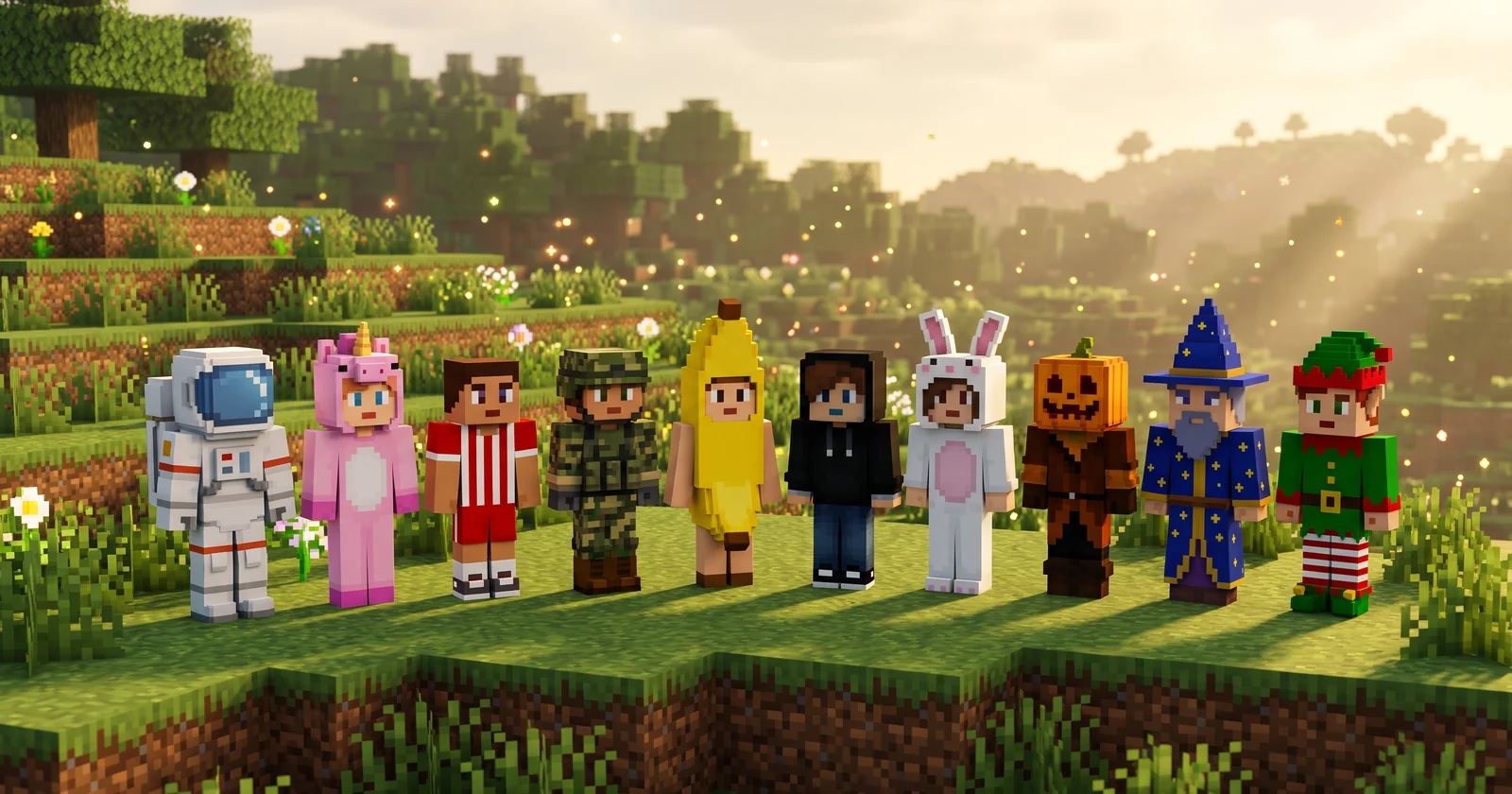
Uma skin de Minecraft é a aparência do seu personagem: uma imagem plana que o jogo envolve ao redor do modelo do jogador, definindo como ficam sua cabeça, corpo, braços e pernas. Este guia tem uma biblioteca com 64 skins originais e gratuitas de Minecraft para baixar com um toque, permite visualizar qualquer arquivo de skin no modelo antes de usá-lo e explica como aplicar uma skin na Java Edition e na Bedrock Edition, o que são os modelos de braço Classic (clássico) e Slim (fino) e como criar a sua com um editor de skins. Se você procura baixar skins de Minecraft, skins para Java ou Bedrock, skins de menina, skins de menino, skins de Natal e skins de Halloween, elas estão todas na biblioteca abaixo: digite uma palavra na caixa de busca para encontrá-las.
Como funciona uma skin de Minecraft
O modelo do jogador é feito de seis caixas: a cabeça, o corpo, dois braços e duas pernas. Uma skin é uma única imagem plana que é recortada nas faces dessas caixas (frente, costas, lados, topo e base de cada uma), então cada pixel da imagem vai parar em um bloco do personagem. A imagem tem duas camadas. A camada base é o personagem em si. A segunda camada fica por cima, um pouco maior, e guarda as partes que se destacam do corpo: cabelo, chapéus, casacos, mangas e calças. Onde a segunda camada é transparente, você vê a camada base por baixo, e é isso que faz uma skin parecer grossa em vez de chapada.
Desenhe uma skin você mesmo e teste aqui
Se você já tem um arquivo de skin, ou desenhou um em um editor de skins, pode selecioná-lo abaixo e vê-lo no modelo do jogador em visão 3/4: arraste o personagem para girá-lo. O arquivo fica no seu dispositivo. Ele é lido pelo seu navegador e nunca é enviado para lugar nenhum. A visualização desenha as duas camadas e mostra a diferença entre braços Classic e Slim, que é definida automaticamente quando o arquivo deixa vazia a coluna não usada do braço (você pode trocar à mão).
O arquivo fica no seu dispositivo. Nada é enviado para lugar nenhum.
Nenhuma skin escolhida ainda. Escolha um PNG de 64x64 (ou um antigo de 64x32) para vê-lo no modelo.
Uma skin de Minecraft é um PNG de 64x64
A imagem é um arquivo PNG com 64 pixels de largura e 64 pixels de altura, com fundo transparente onde nada é desenhado. A camada base e a segunda camada ficam no mesmo arquivo: a segunda camada fica em áreas separadas da imagem, e por isso uma skin precisa de pixels transparentes. Skins muito antigas usavam uma imagem de 64x32. O jogo ainda as lê, mas elas não têm braço e perna esquerdos separados nem segunda camada, exceto o chapéu, então as skins novas usam 64x64. Os braços podem ser desenhados de duas formas, Classic (4 pixels de largura) ou Slim (3 pixels de largura): veja Braços Classic vs Slim abaixo.
Biblioteca de skins de Minecraft para baixar de graça
Aqui estão algumas skins que criamos e que são gratuitas. Escolha as que gostar, baixe e use.
Livre para modificar e usar para qualquer fim não comercial. Se você usar uma skin comercialmente, cite a fonte e o criador (AnvilCalc, anvilcalc.com) e faça um link para anvilcalc.com.
64 de 64 skins
Toda skin é um PNG de 64x64 pronto para enviar, com a segunda camada transparente onde necessário. Cada cartão mostra a skin e o modelo de braço para o qual ela foi desenhada (Classic ou Slim). Toque em uma skin para vê-la no modelo do jogador em uma visualização 3/4 maior, que você pode arrastar para girar, e para confirmar o download.
Como usar uma skin de Minecraft na Java Edition
- Baixe o PNG da biblioteca acima. Guarde o arquivo em um lugar onde você consiga encontrá-lo de novo.
- Abra o Minecraft Launcher e vá até a seção Skins do launcher.
- Adicione uma nova skin, escolha o PNG baixado e selecione o modelo de braço para o qual a skin foi feita: Classic (braços de 4 pixels) ou Slim (braços de 3 pixels). A janela de confirmação de cada skin acima informa qual é.
- Salve e inicie o jogo: seu jogador agora usa a skin. As skins do Java estão ligadas à sua conta, então outros jogadores nos servidores também a veem.
Você também pode trocar a skin pela página de perfil da sua conta em minecraft.net, na seção de skin (Change Skin). Lá você escolhe a largura do braço da mesma forma. Só contas que possuem a Java Edition podem definir uma skin personalizada.
Como usar uma skin de Minecraft na Bedrock Edition
- Baixe o PNG no seu dispositivo (Windows ou celular e tablet).
- No Bedrock, abra seu perfil e o Criador de Personagem (o menu se chama Editar Personagem ou Vestiário, dependendo da versão).
- Abra a aba Aparências Clássicas (Classic Skins) e escolha importar uma skin personalizada, depois selecione o PNG.
- Escolha o modelo Classic ou Slim que corresponde à skin e confirme.
As versões de console podem não oferecer importação personalizada. O Bedrock guarda seus próprios espaços de skin, então uma skin que você definiu no Java não vira automaticamente a skin do Bedrock: importe-a em cada edição em que você joga.
Braços Classic vs Slim
Um arquivo de skin sempre tem o mesmo layout, mas os braços podem ser desenhados de duas formas. Os braços Classic têm 4 pixels de largura (o formato original do Steve). Os braços Slim têm 3 pixels de largura, e o jogo ignora a coluna mais à direita da área do braço na imagem. Se você escolher o modelo errado, a skin ainda carrega, mas você percebe nos braços: com Slim escolhido para uma skin Classic, os braços parecem cortados, e com Classic escolhido para uma skin Slim aparece uma fresta fina ou uma faixa de outra cor no braço. Troque o modelo no launcher ou no criador de personagem e pronto, sem precisar baixar de novo.
E se a skin parecer errada?
- Uma fresta ou faixa estranha nos braços: o modelo de braço está errado. Tente o outro (Classic ou Slim).
- A skin não mudou: reinicie o jogo, confira se o arquivo é um PNG e se tem 64x64 pixels e, em um servidor, espere a próxima vez que você entrar.
- Arquivos de skin antigos: skins muito antigas usavam uma imagem de 64x32. O jogo ainda as lê, mas elas não têm braço e perna esquerdos separados, então as skins novas usam 64x64.
- Uma aparência diferente em outra edição: defina a skin de novo lá, Java e Bedrock as guardam separadamente.
Crie sua própria skin de Minecraft
Você pode começar por qualquer skin acima, mudar as cores e usá-la na sua própria conta. Editores de skins gratuitos rodam no navegador: você abre o PNG de 64x64, pinta cada parte do corpo pixel por pixel, visualiza em 3D e baixa o resultado. Um editor de imagens comum também serve, se você mantiver a imagem em 64x64 e mantiver o layout das partes. Lembre-se da segunda camada (cabelo, chapéus, casacos): é a parte do arquivo que faz uma skin parecer grossa em vez de chapada. Procure uma ferramenta que mostre os modelos Classic e Slim lado a lado.
Mais skins e um editor de skins gratuito: MC Skins Free
Estas 64 skins, e muitas outras de outros criadores, também estão disponíveis no MC Skins Free, um editor de skins de Minecraft e galeria de skins gratuitos feitos pela mesma equipe. Abra qualquer skin lá no editor, altere-a e baixe a sua versão ou publique para outras pessoas.
- Editor de pixels no navegador: caneta, pincel, balde de tinta, preenchimento com sombra, desenho espelhado que pinta os dois lados de uma vez, predefinições de rosto e uma visualização 3D que se atualiza enquanto você pinta.
- Galeria: skins Classic e Slim que você pode filtrar por cor e tags, votar e baixar como PNG de 64x64 com um toque.
- Publique e compartilhe: entre com uma conta Microsoft, publique sua skin de graça e compartilhe um link para ela. Os pedidos de skin (recompensas) permitem pedir uma skin ou atender ao pedido de outra pessoa.
- Cinco idiomas: inglês, alemão, russo, português (Brasil) e espanhol.
- Sem anúncios: as páginas são gratuitas e não vivem lotadas de banners e pop-ups como em muitos sites de skins, então ficam limpas e rápidas no celular.
Licença das skins
As skins da biblioteca são arte original da AnvilCalc. Elas são livres para modificar e usar para qualquer fim não comercial. Se você usar uma skin comercialmente, cite a fonte e o criador (AnvilCalc, anvilcalc.com) e faça um link para anvilcalc.com (por exemplo, para https://anvilcalc.com/guides/minecraft-skins). O mesmo texto está gravado dentro de cada arquivo PNG. Estas skins são conteúdo de fãs: não são feitas pela Mojang nem pela Microsoft e não têm vínculo com elas.
Perguntas frequentes
Estas skins de Minecraft são gratuitas?
Sim. Livres para modificar e usar para qualquer fim não comercial. Se você usar uma skin comercialmente, cite a fonte e o criador (AnvilCalc, anvilcalc.com) e faça um link para anvilcalc.com. As skins são conteúdo de fãs, não são feitas pela Mojang nem pela Microsoft e não têm vínculo com elas.
Como troco minha skin de Minecraft?
Na Java Edition, abra o Minecraft Launcher, vá até a seção Skins, adicione uma nova skin, escolha o PNG e selecione braços Classic ou Slim. Você também pode usar a seção de skin do seu perfil em minecraft.net. No Bedrock, abra seu perfil e o Criador de Personagem, escolha Aparências Clássicas e importe o PNG.
Por que minha skin parece errada ou tem uma fresta nos braços?
Quase sempre o modelo de braço não combina com a skin. Os braços Classic têm 4 pixels de largura e os Slim, 3 pixels. Escolha o outro modelo no launcher ou no criador de personagem, não é preciso baixar de novo.
Qual é a diferença entre Classic e Slim?
Só a largura dos braços: o Classic tem braços de 4 pixels e o Slim tem braços de 3 pixels, e uma skin Slim deixa vazia a coluna não usada da área do braço. Todo o resto é idêntico. A janela de download de cada skin informa para qual modelo ela foi desenhada.
As skins de Minecraft funcionam no Java e no Bedrock?
O arquivo PNG funciona nos dois, porque ambos usam o layout de skin de 64x64. Mas as edições guardam configurações de skin separadas, então uma skin definida no Java não muda seu personagem no Bedrock: importe-a em cada edição. As versões de console podem não permitir uma skin personalizada.
Posso usar estas skins em um servidor?
Sim, em servidores Java: a skin está ligada à sua conta, então outros jogadores a veem. Os servidores Bedrock e os Realms mostram a skin que você definiu naquela edição. Alguns servidores ou minijogos podem substituir as skins pelas suas próprias.