
Anleitungen / Überlebensguides / Minecraft Skins: Kostenlose Skins zum Download und Nutzen
Minecraft Skins: Kostenlose Skins zum Download und Nutzen
20. November 2026
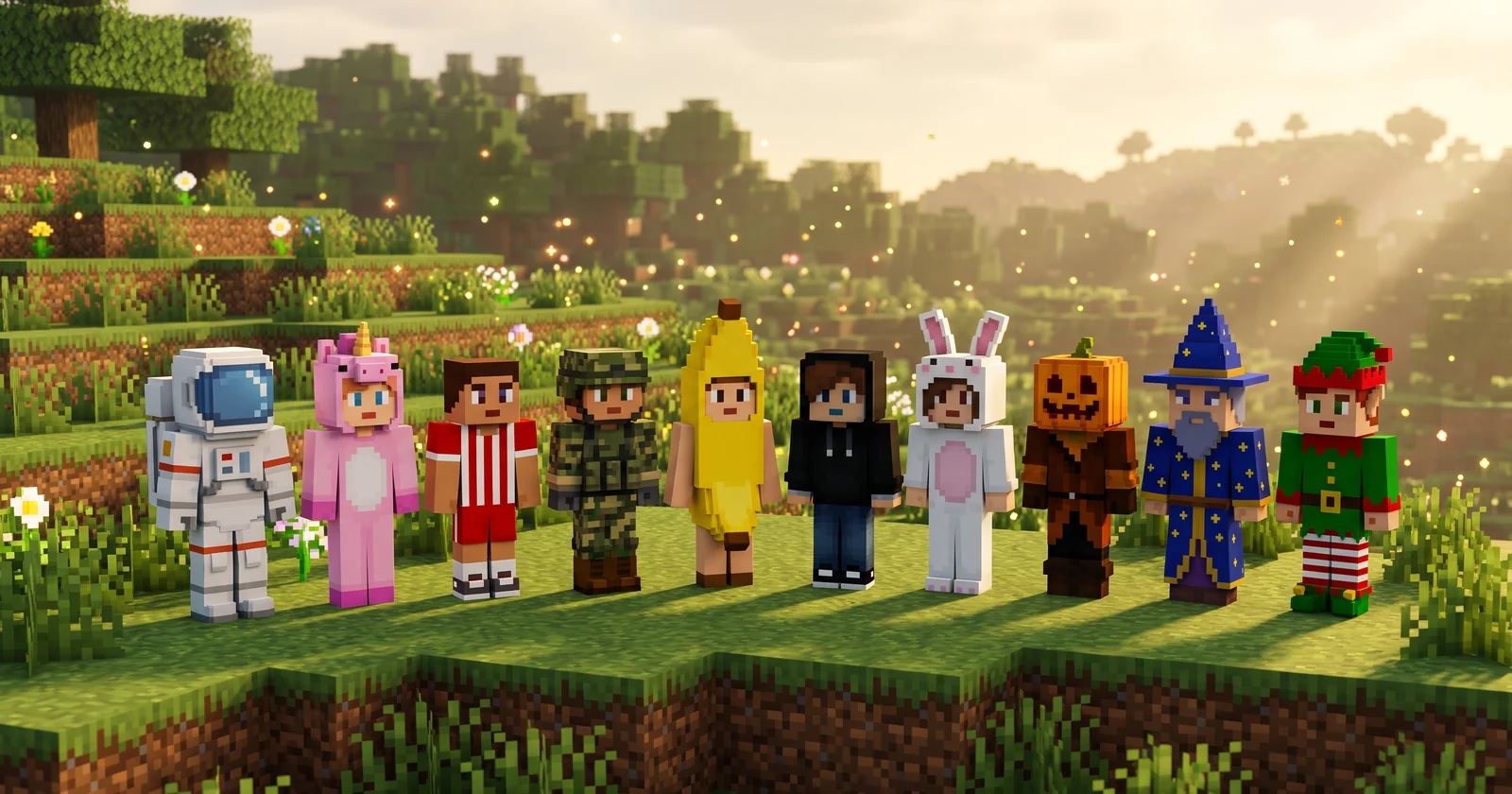
Ein Minecraft-Skin ist das Aussehen deiner Spielfigur: ein flaches Bild, das das Spiel um das Spielermodell legt und damit bestimmt, wie Kopf, Körper, Arme und Beine aussehen. Dieser Guide hat eine Bibliothek mit 64 kostenlosen, originalen Minecraft-Skins zum Herunterladen mit einem Tipp, lässt dich jede Skin-Datei am Modell ansehen, bevor du sie benutzt, und erklärt, wie du einen Skin in der Java Edition und in der Bedrock Edition setzt, was die Armmodelle Classic (klassisch) und Slim (schmal) sind und wie du mit einem Skin-Editor deinen eigenen Skin erstellst. Wenn du einen Minecraft-Skin zum Download suchst, Skins für Java oder Bedrock, Mädchen-Skins, Jungen-Skins, Weihnachts-Skins und Halloween-Skins, findest du sie alle in der Bibliothek unten: Gib ein Wort ins Suchfeld ein, um sie zu finden.
So funktioniert ein Minecraft-Skin
Das Spielermodell besteht aus sechs Quadern: dem Kopf, dem Körper, zwei Armen und zwei Beinen. Ein Skin ist ein einziges flaches Bild, das in die Flächen dieser Quader zerschnitten wird (Vorderseite, Rückseite, Seiten, Ober- und Unterseite von jedem), sodass jedes Pixel des Bildes auf einem Block der Figur landet. Das Bild hat zwei Ebenen. Die Basisebene ist die Figur selbst. Die zweite Ebene liegt darüber, etwas größer, und enthält die Teile, die vom Körper abstehen: Haare, Hüte, Jacken, Ärmel und Hosen. Wo die zweite Ebene transparent ist, siehst du die Basisebene darunter, und genau das lässt einen Skin dick statt flach wirken.
Zeichne selbst einen Skin und probiere ihn hier aus
Wenn du schon eine Skin-Datei hast oder einen in einem Skin-Editor gezeichnet hast, kannst du sie unten auswählen und am Spielermodell in der 3/4-Ansicht sehen: Zieh die Figur, um sie zu drehen. Die Datei bleibt auf deinem Gerät. Sie wird von deinem Browser gelesen und nie hochgeladen oder irgendwohin gesendet. Die Vorschau zeichnet beide Ebenen und zeigt den Unterschied zwischen Classic- und Slim-Armen, der automatisch erkannt wird, wenn die Datei die ungenutzte Armspalte leer lässt (du kannst ihn von Hand umschalten).
Die Datei bleibt auf deinem Gerät. Es wird nichts hochgeladen oder irgendwohin gesendet.
Noch kein Skin ausgewählt. Wähle ein PNG mit 64x64 (oder ein altes mit 64x32), um es am Modell zu sehen.
Eine Minecraft-Skin-Datei ist ein 64x64-PNG
Das Bild ist eine PNG-Datei mit 64 Pixeln Breite und 64 Pixeln Höhe, mit transparentem Hintergrund dort, wo nichts gezeichnet ist. Basisebene und zweite Ebene teilen sich dieselbe Datei: Die zweite Ebene liegt in eigenen Bereichen des Bildes, deshalb braucht ein Skin transparente Pixel. Sehr alte Skins nutzten ein 64x32-Bild. Das Spiel liest sie noch, aber sie haben keinen eigenen linken Arm und kein eigenes linkes Bein und außer dem Hut keine zweite Ebene, deshalb nutzen neue Skins 64x64. Die Arme können auf zwei Arten gezeichnet werden, Classic (4 Pixel breit) oder Slim (3 Pixel breit): siehe Classic- vs. Slim-Arme weiter unten.
Download-Bibliothek für kostenlose Minecraft-Skins
Hier sind einige Skins, die wir erstellt haben und die frei nutzbar sind. Such dir aus, was dir gefällt, lade es herunter und benutze es.
Frei änderbar und für jeden nicht kommerziellen Zweck nutzbar. Wenn du einen Skin kommerziell nutzt, nenne Quelle und Urheber (AnvilCalc, anvilcalc.com) und verlinke auf anvilcalc.com.
64 von 64 Skins
Jeder Skin ist ein fertig hochladbares 64x64-PNG mit transparenter zweiter Ebene, wo nötig. Jede Karte zeigt den Skin und das Armmodell, für das er gezeichnet wurde (Classic oder Slim). Tipp auf einen Skin, um ihn am Spielermodell in einer größeren 3/4-Vorschau zu sehen, die du zum Drehen ziehen kannst, und um den Download zu bestätigen.
So benutzt du einen Minecraft-Skin in der Java Edition
- Lade das PNG aus der Bibliothek oben herunter. Speichere die Datei dort, wo du sie wiederfindest.
- Öffne den Minecraft Launcher und geh zum Bereich Skins des Launchers.
- Füge einen neuen Skin hinzu, wähle das heruntergeladene PNG und das Armmodell, für das der Skin gemacht wurde: Classic (Arme mit 4 Pixeln) oder Slim (Arme mit 3 Pixeln). Das Bestätigungsfenster jedes Skins oben sagt dir, welches es ist.
- Speichere und starte das Spiel: Dein Spieler trägt jetzt den Skin. Java-Skins sind an dein Konto gebunden, deshalb sehen ihn auch andere Spieler auf Servern.
Du kannst den Skin auch auf der Profilseite deines Kontos auf minecraft.net im Skin-Bereich ändern (Change Skin). Dort wählst du die Armbreite genauso. Nur Konten, die die Java Edition besitzen, können einen eigenen Skin setzen.
So benutzt du einen Minecraft-Skin in der Bedrock Edition
- Lade das PNG auf dein Gerät herunter (Windows oder Handy und Tablet).
- Öffne in Bedrock dein Profil und den Charaktereditor (das Menü heißt je nach Version Charakter bearbeiten oder Ankleidezimmer).
- Öffne den Tab Klassische Skins (Classic Skins), wähle das Importieren eines eigenen Skins und dann das PNG.
- Wähle das Modell Classic oder Slim, das zum Skin passt, und bestätige.
Konsolenversionen bieten möglicherweise keinen eigenen Import an. Bedrock hat eigene Skin-Plätze, deshalb ist ein Skin, den du in Java gesetzt hast, nicht automatisch der Skin in Bedrock: Importiere ihn in jeder Edition, in der du spielst.
Classic- vs. Slim-Arme
Eine Skin-Datei hat immer dasselbe Layout, aber die Arme können auf zwei Arten gezeichnet werden. Classic-Arme sind 4 Pixel breit (die ursprüngliche Steve-Form). Slim-Arme sind 3 Pixel breit, und das Spiel ignoriert die äußerste rechte Spalte des Armbereichs im Bild. Wenn du das falsche Modell wählst, lädt der Skin trotzdem, aber du siehst es an den Armen: Mit Slim für einen Classic-Skin wirken die Arme abgeschnitten, und mit Classic für einen Slim-Skin zeigt sich am Arm eine dünne Lücke oder ein andersfarbiger Streifen. Schalte das Modell im Launcher oder im Charaktereditor um, und es ist behoben, ein neuer Download ist nicht nötig.
Was tun, wenn der Skin falsch aussieht?
- Eine Lücke oder ein seltsamer Streifen an den Armen: Das Armmodell ist falsch. Probier das andere (Classic oder Slim).
- Der Skin hat sich nicht geändert: Starte das Spiel neu, prüfe, ob die Datei ein PNG mit 64x64 Pixeln ist, und warte auf einem Server bis zum nächsten Beitritt.
- Alte Skin-Dateien: Sehr alte Skins nutzten ein 64x32-Bild. Das Spiel liest sie noch, aber sie haben keinen eigenen linken Arm und kein eigenes linkes Bein, deshalb nutzen neue Skins 64x64.
- Ein anderes Aussehen in einer anderen Edition: Setze den Skin dort noch einmal, Java und Bedrock speichern sie getrennt.
Erstelle deinen eigenen Minecraft-Skin
Du kannst mit jedem Skin oben beginnen, die Farben ändern und ihn für dein eigenes Konto nutzen. Kostenlose Skin-Editoren laufen im Browser: Du öffnest das 64x64-PNG, malst jeden Körperteil Pixel für Pixel, siehst dir das Ergebnis in 3D an und lädst es herunter. Ein normaler Bildeditor funktioniert auch, wenn du das Bild bei 64x64 und das Layout der Teile beibehältst. Denk an die zweite Ebene (Haare, Hüte, Jacken): Sie ist der Teil der Datei, der einen Skin dick statt flach wirken lässt. Such dir ein Werkzeug, das die Modelle Classic und Slim nebeneinander zeigt.
Mehr Skins und ein kostenloser Skin-Editor: MC Skins Free
Diese 64 Skins und viele weitere von anderen Urhebern gibt es auch auf MC Skins Free, einem kostenlosen Minecraft-Skin-Editor und einer Skin-Galerie vom selben Team. Öffne dort einen beliebigen Skin im Editor, ändere ihn und lade deine Version herunter oder veröffentliche sie für andere.
- Pixel-Editor im Browser: Stift, Pinsel, Füllen, schattiertes Füllen, Spiegelzeichnen, das beide Seiten gleichzeitig bemalt, Gesichtsvorlagen und eine 3D-Vorschau, die sich beim Malen aktualisiert.
- Galerie: Classic- und Slim-Skins, die du nach Farbe und Tags filtern, bewerten und mit einem Tipp als 64x64-PNG herunterladen kannst.
- Veröffentlichen und teilen: Melde dich mit einem Microsoft-Konto an, veröffentliche deinen Skin kostenlos und teile einen Link dazu. Mit Skin-Wünschen (Bounties) kannst du einen Skin anfragen oder die Anfrage eines anderen erfüllen.
- Fünf Sprachen: Englisch, Deutsch, Russisch, Portugiesisch (Brasilien) und Spanisch.
- Keine Werbung: Die Seiten sind kostenlos nutzbar und nicht wie bei vielen Skin-Seiten mit Bannern und Pop-ups überladen, deshalb bleiben sie auf dem Handy sauber und schnell.
Skin-Lizenz
Die Skins in der Bibliothek sind Originalwerke von AnvilCalc. Sie sind frei änderbar und für jeden nicht kommerziellen Zweck nutzbar. Wenn du einen Skin kommerziell nutzt, nenne Quelle und Urheber (AnvilCalc, anvilcalc.com) und verlinke auf anvilcalc.com (zum Beispiel auf https://anvilcalc.com/guides/minecraft-skins). Derselbe Text ist in jeder PNG-Datei gespeichert. Diese Skins sind Fan-Inhalte: Sie stammen nicht von Mojang oder Microsoft und stehen in keiner Verbindung zu ihnen.
Häufig gestellte Fragen
Sind diese Minecraft-Skins kostenlos nutzbar?
Ja. Sie sind frei änderbar und für jeden nicht kommerziellen Zweck nutzbar. Wenn du einen Skin kommerziell nutzt, nenne Quelle und Urheber (AnvilCalc, anvilcalc.com) und verlinke auf anvilcalc.com. Die Skins sind Fan-Inhalte, nicht von Mojang oder Microsoft erstellt und nicht mit ihnen verbunden.
Wie ändere ich meinen Minecraft-Skin?
Öffne in der Java Edition den Minecraft Launcher, geh zum Bereich Skins, füge einen neuen Skin hinzu, wähle das PNG und die Classic- oder Slim-Arme. Du kannst auch den Skin-Bereich deines Profils auf minecraft.net nutzen. Öffne in Bedrock dein Profil und den Charaktereditor, wähle Klassische Skins und importiere das PNG.
Warum sieht mein Skin falsch aus oder hat eine Lücke an den Armen?
Fast immer passt das Armmodell nicht zum Skin. Classic-Arme sind 4 Pixel breit und Slim-Arme 3 Pixel. Wähle im Launcher oder Charaktereditor das andere Modell, ein neuer Download ist nicht nötig.
Was ist der Unterschied zwischen Classic und Slim?
Nur die Breite der Arme: Classic hat Arme mit 4 Pixeln und Slim Arme mit 3 Pixeln, und ein Slim-Skin lässt die ungenutzte Spalte des Armbereichs leer. Alles andere ist identisch. Das Download-Fenster jedes Skins sagt, für welches Modell er gezeichnet wurde.
Funktionieren Minecraft-Skins in Java und Bedrock?
Die PNG-Datei funktioniert in beiden, weil beide das 64x64-Skin-Layout nutzen. Aber die Editionen haben getrennte Skin-Einstellungen, deshalb ändert ein in Java gesetzter Skin deine Bedrock-Figur nicht: Importiere ihn in jeder Edition. Konsolenversionen erlauben möglicherweise keinen eigenen Skin.
Kann ich diese Skins auf einem Server benutzen?
Ja auf Java-Servern: Der Skin ist an dein Konto gebunden, deshalb sehen ihn andere Spieler. Bedrock-Server und die Realms zeigen den Skin, den du in dieser Edition gesetzt hast. Manche Server oder Minispiele können Skins durch eigene ersetzen.