
Руководства / Гайды по выживанию / Скины Minecraft: бесплатные скины и как их установить
Скины Minecraft: бесплатные скины и как их установить
20 ноября 2026 г.
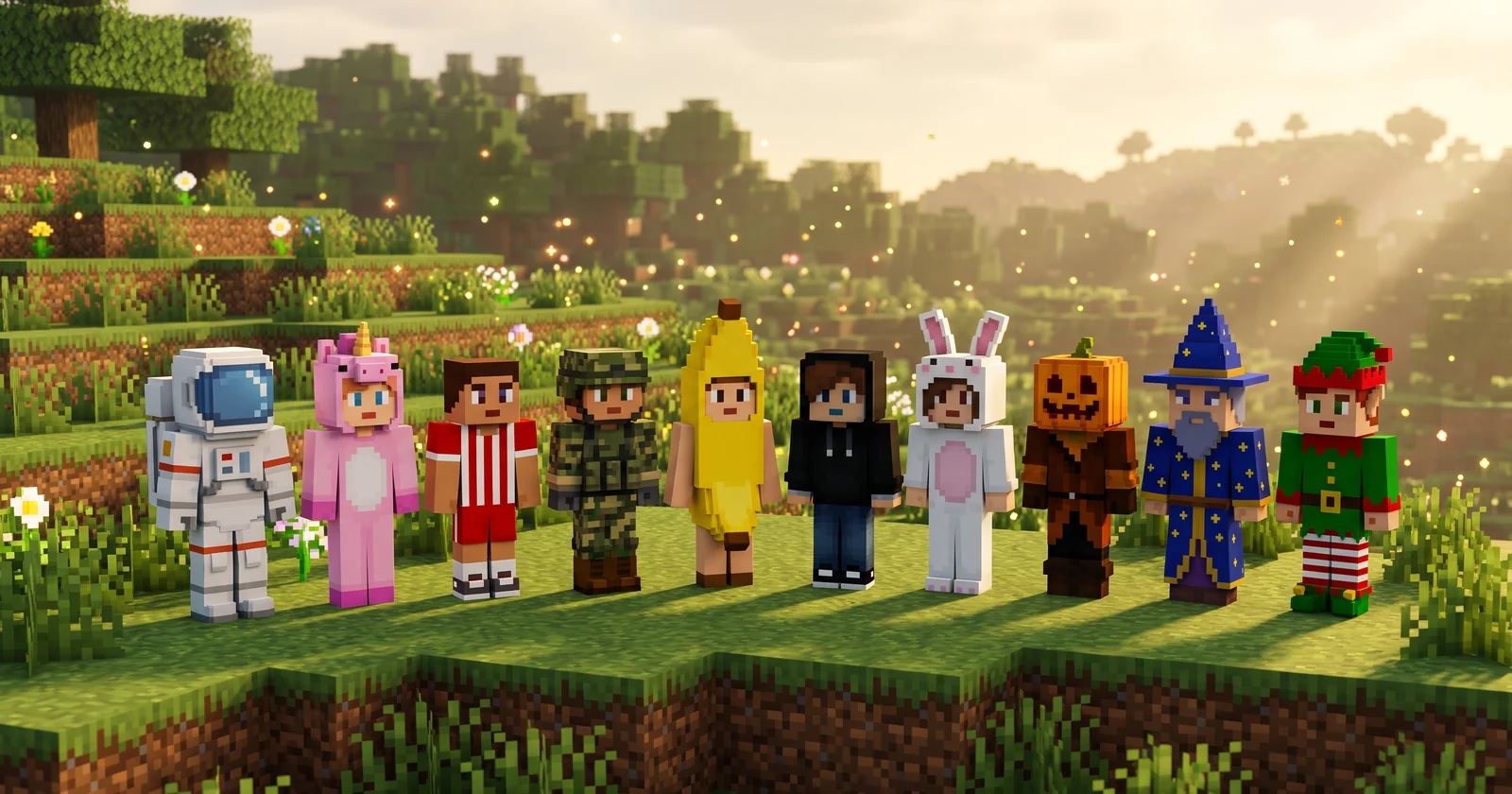
Скин в Minecraft — это внешний вид вашего персонажа: плоская картинка, которую игра натягивает на модель игрока и которая определяет, как выглядят голова, тело, руки и ноги. В этом руководстве есть библиотека из 64 бесплатных оригинальных скинов для Minecraft, которые скачиваются одним касанием, предпросмотр любого файла скина на модели до того, как вы его примените, и объяснение, как установить скин в Java Edition и в Bedrock Edition, что такое модели рук Classic (классическая) и Slim (тонкая) и как сделать свой скин в редакторе скинов. Если вы ищете скачать скины для Майнкрафт, скины для Java или Bedrock, скины для девочек, скины для мальчиков, новогодние скины и скины на Хэллоуин, все они есть в библиотеке ниже: введите слово в строку поиска, чтобы их найти.
Как работает скин в Minecraft
Модель игрока состоит из шести параллелепипедов: головы, тела, двух рук и двух ног. Скин — это одна плоская картинка, которая разрезается на грани этих параллелепипедов (перед, зад, бока, верх и низ каждого), так что каждый пиксель картинки попадает на блок персонажа. У картинки два слоя. Базовый слой — это сам персонаж. Второй слой лежит поверх него, чуть больше, и содержит детали, выступающие над телом: волосы, головные уборы, куртки, рукава и штаны. Там, где второй слой прозрачен, виден базовый слой под ним, и именно поэтому скин выглядит объёмным, а не плоским.
Нарисуйте скин сами и проверьте его здесь
Если у вас уже есть файл скина или вы нарисовали его в редакторе скинов, выберите его ниже и посмотрите на модели игрока в виде 3/4: перетащите персонажа, чтобы повернуть его. Файл остаётся на вашем устройстве. Его читает ваш браузер, он никуда не загружается и не отправляется. Предпросмотр показывает оба слоя и разницу между руками Classic и Slim, которая определяется автоматически, если в файле пуст неиспользуемый столбец руки (переключить модель можно вручную).
Файл остаётся на вашем устройстве. Ничего никуда не загружается и не отправляется.
Скин пока не выбран. Выберите PNG 64x64 (или старый 64x32), чтобы увидеть его на модели.
Файл скина Minecraft — это PNG 64x64
Картинка — это файл PNG шириной 64 пикселя и высотой 64 пикселя, с прозрачным фоном там, где ничего не нарисовано. Базовый слой и второй слой находятся в одном файле: второй слой лежит в отдельных областях картинки, поэтому в скине нужны прозрачные пиксели. Очень старые скины использовали картинку 64x32. Игра их всё ещё читает, но у них нет отдельной левой руки и ноги и нет второго слоя, кроме головного убора, поэтому новые скины делают 64x64. Руки можно нарисовать двумя способами: Classic (шириной 4 пикселя) или Slim (шириной 3 пикселя): смотрите ниже раздел о руках Classic и Slim.
Библиотека скинов для Minecraft: скачать бесплатно
Вот несколько скинов, которые мы создали и которые можно использовать бесплатно. Выбирайте любые понравившиеся, скачивайте и пользуйтесь.
Можно свободно изменять и использовать в любых некоммерческих целях. Если вы используете скин в коммерческих целях, укажите источник и автора (AnvilCalc, anvilcalc.com) и сделайте ссылку на anvilcalc.com.
64 из 64 скинов
Каждый скин — это готовый к загрузке PNG 64x64 с прозрачным вторым слоем там, где это нужно. На каждой карточке показан скин и модель рук, для которой он нарисован (Classic или Slim). Нажмите на скин, чтобы увидеть его на модели игрока в увеличенном виде 3/4, который можно вертеть, и подтвердить скачивание.
Как установить скин Minecraft в Java Edition
- Скачайте PNG из библиотеки выше. Сохраните файл там, где его легко найти снова.
- Откройте Minecraft Launcher и перейдите в раздел Скины (Skins) лаунчера.
- Добавьте новый скин, выберите скачанный PNG и укажите модель рук, для которой сделан скин: Classic (руки 4 пикселя) или Slim (руки 3 пикселя). В окне подтверждения каждого скина выше написано, какая именно нужна.
- Сохраните и запустите игру: теперь ваш игрок носит этот скин. Скины Java привязаны к вашей учётной записи, поэтому другие игроки на серверах тоже его видят.
Скин можно также сменить на странице профиля вашей учётной записи на minecraft.net, в разделе скина (Change Skin). Ширину рук там выбирают так же. Установить собственный скин могут только учётные записи, которым принадлежит Java Edition.
Как установить скин Minecraft в Bedrock Edition
- Скачайте PNG на своё устройство (Windows или телефон и планшет).
- В Bedrock откройте свой профиль и «Средство создания персонажей» (в разных версиях меню называется «Редактировать персонажа» или «Гардеробная»).
- Откройте вкладку Классические скины (Classic Skins), выберите импорт собственного скина и укажите PNG.
- Выберите модель Classic или Slim, подходящую скину, и подтвердите.
В консольных версиях собственный импорт может быть недоступен. Bedrock хранит собственные слоты скинов, поэтому скин, установленный в Java, не становится автоматически скином в Bedrock: импортируйте его в каждой редакции, в которую вы играете.
Руки Classic и Slim
У файла скина всегда одинаковая раскладка, но руки можно нарисовать двумя способами. Руки Classic шириной 4 пикселя (исходная форма Стива). Руки Slim шириной 3 пикселя, и игра игнорирует крайний правый столбец области руки на картинке. Если выбрать не ту модель, скин всё равно загрузится, но это будет заметно по рукам: если для скина Classic выбрать Slim, руки выглядят обрезанными, а если для скина Slim выбрать Classic, на руке видны тонкий просвет или полоса другого цвета. Переключите модель в лаунчере или в средстве создания персонажей, и всё исправится, заново скачивать ничего не нужно.
Что делать, если скин выглядит неправильно?
- Просвет или странная полоса на руках: выбрана не та модель рук. Попробуйте другую (Classic или Slim).
- Скин не изменился: перезапустите игру, проверьте, что файл — PNG размером 64x64 пикселя, а на сервере подождите до следующего входа.
- Старые файлы скинов: очень старые скины использовали картинку 64x32. Игра их всё ещё читает, но у них нет отдельной левой руки и ноги, поэтому новые скины делают 64x64.
- Другой вид в другой редакции: установите скин заново там, Java и Bedrock хранят их отдельно.
Сделайте свой скин для Minecraft
Можно взять любой скин выше, изменить цвета и использовать его для своей учётной записи. Бесплатные редакторы скинов работают в браузере: вы открываете PNG 64x64, рисуете каждую часть тела пиксель за пикселем, смотрите результат в 3D и скачиваете его. Подойдёт и обычный графический редактор, если сохранить размер 64x64 и раскладку частей. Помните про второй слой (волосы, головные уборы, куртки): именно эта часть файла делает скин объёмным, а не плоским. Ищите инструмент, который показывает модели Classic и Slim рядом.
Больше скинов и бесплатный редактор скинов: MC Skins Free
Эти 64 скина и многие другие от других авторов есть и на MC Skins Free — бесплатном редакторе и галерее скинов для Minecraft от той же команды. Откройте там любой скин в редакторе, измените его и скачайте свой вариант или опубликуйте для других.
- Пиксельный редактор в браузере: карандаш, кисть, заливка, заливка с тенями, зеркальное рисование, которое красит сразу обе стороны, готовые лица и 3D-предпросмотр, который обновляется прямо во время рисования.
- Галерея: скины Classic и Slim, которые можно фильтровать по цвету и тегам, оценивать и скачивать как PNG 64x64 одним касанием.
- Публикуйте и делитесь: войдите через учётную запись Microsoft, бесплатно опубликуйте свой скин и поделитесь ссылкой на него. Запросы на скины (награды) позволяют попросить скин или выполнить чужой запрос.
- Пять языков: английский, немецкий, русский, португальский (Бразилия) и испанский.
- Без рекламы: страницы бесплатны и не забиты баннерами и всплывающими окнами, как на многих сайтах со скинами, поэтому на телефоне они остаются чистыми и быстрыми.
Лицензия на скины
Скины в библиотеке — оригинальные работы AnvilCalc. Их можно свободно изменять и использовать в любых некоммерческих целях. Если вы используете скин в коммерческих целях, укажите источник и автора (AnvilCalc, anvilcalc.com) и сделайте ссылку на anvilcalc.com (например, на https://anvilcalc.com/guides/minecraft-skins). Тот же текст записан внутри каждого файла PNG. Эти скины — фанатский контент: они не созданы Mojang или Microsoft и не связаны с ними.
Часто задаваемые вопросы
Можно ли бесплатно использовать эти скины для Minecraft?
Да. Их можно свободно изменять и использовать в любых некоммерческих целях. Если вы используете скин в коммерческих целях, укажите источник и автора (AnvilCalc, anvilcalc.com) и сделайте ссылку на anvilcalc.com. Скины — фанатский контент, они не созданы Mojang или Microsoft и не связаны с ними.
Как сменить скин в Minecraft?
В Java Edition откройте Minecraft Launcher, перейдите в раздел Скины, добавьте новый скин, выберите PNG и укажите руки Classic или Slim. Можно также воспользоваться разделом скина в своём профиле на minecraft.net. В Bedrock откройте профиль и средство создания персонажей, выберите Классические скины и импортируйте PNG.
Почему мой скин выглядит неправильно или на руках просвет?
Почти всегда модель рук не соответствует скину. Руки Classic шириной 4 пикселя, а руки Slim — 3 пикселя. Выберите другую модель в лаунчере или в средстве создания персонажей, заново скачивать ничего не нужно.
В чём разница между Classic и Slim?
Только в ширине рук: у Classic руки 4 пикселя, у Slim — 3 пикселя, а скин Slim оставляет пустым неиспользуемый столбец области руки. Всё остальное одинаково. В окне скачивания каждого скина указано, для какой модели он нарисован.
Работают ли скины Minecraft в Java и в Bedrock?
Файл PNG работает в обеих, потому что обе используют раскладку скина 64x64. Но в редакциях хранятся отдельные настройки скина, поэтому скин, установленный в Java, не меняет вашего персонажа в Bedrock: импортируйте его в каждой редакции. В консольных версиях собственный скин может быть недоступен.
Можно ли использовать эти скины на сервере?
Да, на серверах Java: скин привязан к вашей учётной записи, поэтому другие игроки его видят. Серверы Bedrock и Realms показывают скин, установленный в этой редакции. Некоторые серверы или мини-игры могут подменять скины своими.