
Guías / Guías de supervivencia / Skins de Minecraft: Skins Gratis para Descargar y Usar
Skins de Minecraft: Skins Gratis para Descargar y Usar
20 de noviembre de 2026
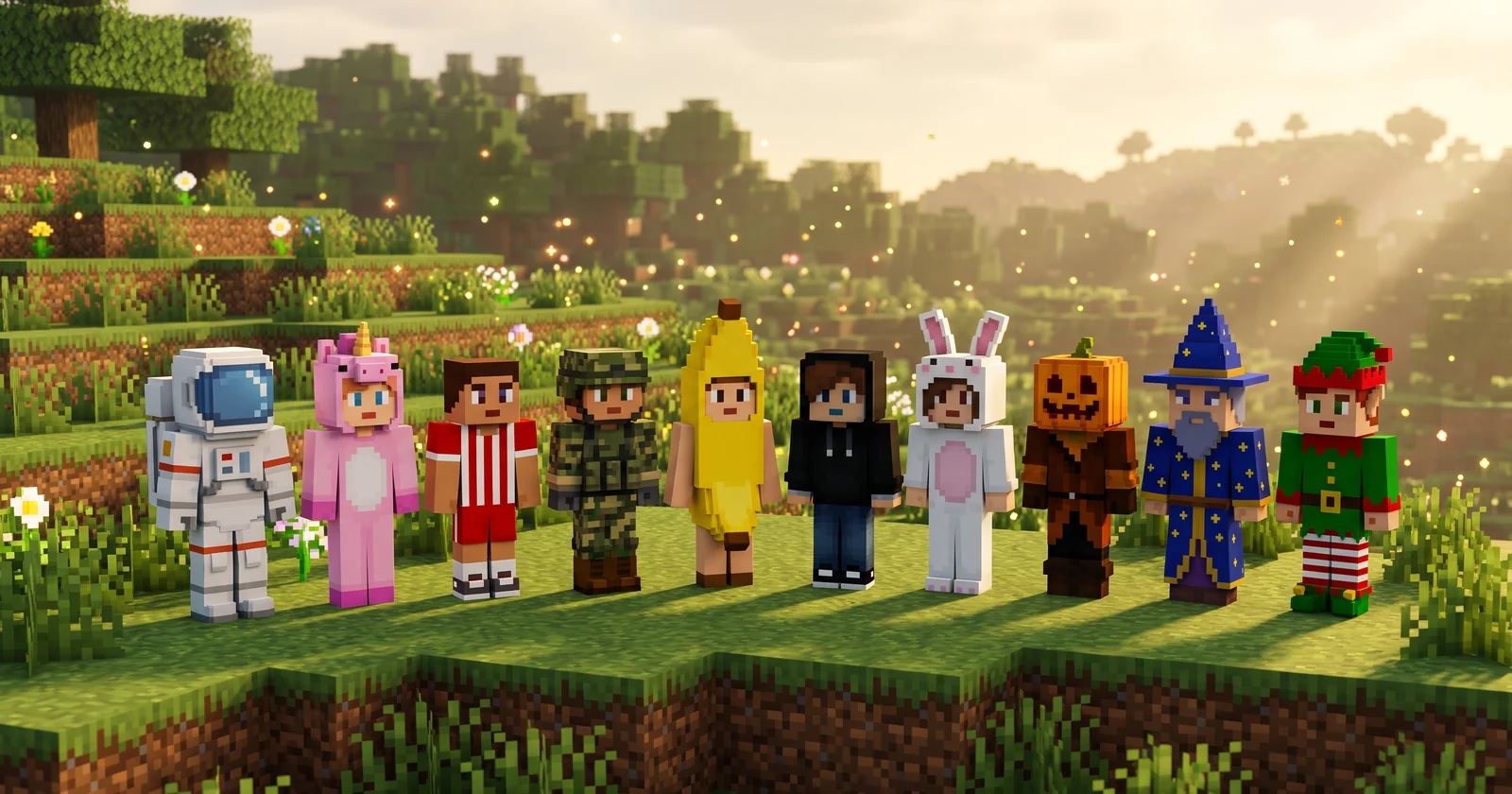
Un aspecto (skin) de Minecraft es la apariencia de tu personaje: una imagen plana que el juego envuelve alrededor del modelo del jugador, de modo que decide cómo se ven tu cabeza, cuerpo, brazos y piernas. Esta guía tiene una biblioteca de 64 skins originales y gratuitos de Minecraft para descargar con un toque, te deja previsualizar cualquier archivo de skin en el modelo antes de usarlo y explica cómo poner una skin en Java Edition y en Bedrock Edition, qué son los modelos de brazos Classic (clásico) y Slim (delgado) y cómo crear la tuya con un editor de skins. Si buscas una descarga de skins de Minecraft, skins para Java o Bedrock, skins de chica, skins de chico, skins de Navidad y skins de Halloween, están todas en la biblioteca de abajo: escribe una palabra en el cuadro de búsqueda para encontrarlas.
Cómo funciona una skin de Minecraft
El modelo del jugador se construye con seis cajas: la cabeza, el cuerpo, dos brazos y dos piernas. Una skin es una sola imagen plana que se corta en las caras de estas cajas (frente, espalda, lados, parte superior e inferior de cada una), así que cada píxel de la imagen acaba en un bloque del personaje. La imagen tiene dos capas. La capa base es el personaje en sí. La segunda capa va encima, algo más grande, y contiene las partes que sobresalen del cuerpo: pelo, sombreros, chaquetas, mangas y pantalones. Donde la segunda capa es transparente ves la capa base de debajo, y eso es lo que hace que una skin se vea gruesa en lugar de plana.
Dibuja una skin tú mismo y pruébala aquí
Si ya tienes un archivo de skin, o dibujaste uno en un editor de skins, puedes seleccionarlo abajo y verlo en el modelo del jugador en vista 3/4: arrastra al personaje para girarlo. El archivo se queda en tu dispositivo. Lo lee tu navegador y nunca se sube ni se envía a ninguna parte. La vista previa dibuja las dos capas y muestra la diferencia entre brazos Classic y Slim, que se detecta automáticamente cuando el archivo deja vacía la columna no usada del brazo (puedes cambiarlo a mano).
El archivo se queda en tu dispositivo. No se sube ni se envía nada a ninguna parte.
Aún no has elegido ninguna skin. Elige un PNG de 64x64 (o uno antiguo de 64x32) para verlo en el modelo.
Una skin de Minecraft es un PNG de 64x64
La imagen es un archivo PNG de 64 píxeles de ancho y 64 píxeles de alto, con un fondo transparente donde no hay nada dibujado. La capa base y la segunda capa comparten el mismo archivo: la segunda capa está en zonas separadas de la imagen, y por eso una skin necesita píxeles transparentes. Las skins muy antiguas usaban una imagen de 64x32. El juego todavía las lee, pero no tienen brazo ni pierna izquierdos independientes ni segunda capa salvo el sombrero, así que las skins nuevas usan 64x64. Los brazos se pueden dibujar de dos maneras, Classic (4 píxeles de ancho) o Slim (3 píxeles de ancho): consulta Brazos Classic y Slim más abajo.
Biblioteca para descargar skins de Minecraft gratis
Estas son algunas skins que hemos creado y que son gratuitas. Elige las que quieras, descárgalas y úsalas.
Libres para modificar y usar con cualquier fin no comercial. Si usas una skin con fines comerciales, cita la fuente y al creador (AnvilCalc, anvilcalc.com) y enlaza a anvilcalc.com.
64 de 64 skins
Cada skin es un PNG de 64x64 listo para subir, con la segunda capa transparente donde hace falta. Cada tarjeta muestra la skin y el modelo de brazos para el que fue dibujada (Classic o Slim). Toca una skin para verla en el modelo del jugador en una vista previa 3/4 más grande que puedes arrastrar para girar, y para confirmar la descarga.
Cómo usar una skin de Minecraft en Java Edition
- Descarga el PNG de la biblioteca de arriba. Guarda el archivo donde puedas encontrarlo de nuevo.
- Abre el Minecraft Launcher y ve a la sección Skins del launcher.
- Añade una skin nueva, elige el PNG descargado y selecciona el modelo de brazos para el que se hizo la skin: Classic (brazos de 4 píxeles) o Slim (brazos de 3 píxeles). La ventana de confirmación de cada skin de arriba te dice cuál es.
- Guárdala e inicia el juego: tu jugador ya lleva la skin. Las skins de Java están ligadas a tu cuenta, así que otros jugadores en los servidores también la ven.
También puedes cambiar la skin desde la página de perfil de tu cuenta en minecraft.net, en su sección de skin (Change Skin). Allí eliges el ancho de los brazos de la misma manera. Solo las cuentas que poseen Java Edition pueden poner una skin personalizada.
Cómo usar una skin de Minecraft en Bedrock Edition
- Descarga el PNG en tu dispositivo (Windows o móvil y tableta).
- En Bedrock, abre tu perfil y el Creador de personajes (el menú se llama Editar personaje o Vestidor según la versión).
- Abre la pestaña Aspectos clásicos (Classic Skins), elige importar una skin personalizada y selecciona el PNG.
- Elige el modelo Classic o Slim que corresponda a la skin y confirma.
Es posible que las versiones de consola no ofrezcan la importación personalizada. Bedrock guarda sus propios espacios de skin, así que una skin que pusiste en Java no es automáticamente la skin en Bedrock: impórtala en cada edición en la que juegues.
Brazos Classic y Slim
Un archivo de skin siempre tiene la misma disposición, pero los brazos se pueden dibujar de dos maneras. Los brazos Classic miden 4 píxeles de ancho (la forma original de Steve). Los brazos Slim miden 3 píxeles de ancho, y el juego ignora la columna del extremo derecho del área del brazo en la imagen. Si eliges el modelo equivocado, la skin se carga igualmente, pero se nota en los brazos: con Slim elegido para una skin Classic los brazos parecen cortados, y con Classic elegido para una skin Slim aparece un hueco fino o una franja de otro color en el brazo. Cambia el modelo en el launcher o en el creador de personajes y queda arreglado, sin necesidad de una nueva descarga.
¿Y si la skin se ve mal?
- Un hueco o una franja rara en los brazos: el modelo de brazos es incorrecto. Prueba con el otro (Classic o Slim).
- La skin no cambió: reinicia el juego, comprueba que el archivo sea un PNG de 64x64 píxeles y, en un servidor, espera a la próxima vez que entres.
- Archivos de skin antiguos: las skins muy antiguas usaban una imagen de 64x32. El juego todavía las lee, pero no tienen brazo ni pierna izquierdos independientes, así que las skins nuevas usan 64x64.
- Un aspecto distinto en otra edición: vuelve a poner la skin allí, Java y Bedrock las guardan por separado.
Crea tu propia skin de Minecraft
Puedes partir de cualquier skin de arriba, cambiar los colores y usarla en tu propia cuenta. Los editores de skins gratuitos funcionan en el navegador: abres el PNG de 64x64, pintas cada parte del cuerpo píxel a píxel, lo previsualizas en 3D y descargas el resultado. Un editor de imágenes normal también sirve si mantienes la imagen en 64x64 y respetas la disposición de las partes. Ten en cuenta la segunda capa (pelo, sombreros, chaquetas): es la parte del archivo que hace que una skin se vea gruesa en lugar de plana. Busca una herramienta que muestre los modelos Classic y Slim lado a lado.
Más skins y un editor de skins gratuito: MC Skins Free
Estas 64 skins, y muchas más de otros creadores, también están disponibles en MC Skins Free, un editor de skins de Minecraft y galería de skins gratuitos del mismo equipo. Abre cualquier skin allí en el editor, cámbiala y descarga tu versión o publícala para otros.
- Editor de píxeles en el navegador: lápiz, pincel, relleno, relleno con sombras, dibujo en espejo que pinta ambos lados a la vez, caras predefinidas y una vista previa 3D que se actualiza mientras pintas.
- Galería: skins Classic y Slim que puedes filtrar por color y etiquetas, votar y descargar como PNG de 64x64 con un toque.
- Publica y comparte: inicia sesión con una cuenta de Microsoft, publica tu skin gratis y comparte un enlace a ella. Las peticiones de skins (recompensas) te permiten pedir una skin o responder a la petición de otra persona.
- Cinco idiomas: inglés, alemán, ruso, portugués (Brasil) y español.
- Sin anuncios: las páginas son gratuitas y no están llenas de banners y ventanas emergentes como muchos sitios de skins, así que se mantienen limpias y rápidas en el móvil.
Licencia de las skins
Las skins de la biblioteca son obra original de AnvilCalc. Son libres para modificar y usar con cualquier fin no comercial. Si usas una skin con fines comerciales, cita la fuente y al creador (AnvilCalc, anvilcalc.com) y enlaza a anvilcalc.com (por ejemplo, a https://anvilcalc.com/guides/minecraft-skins). El mismo texto está guardado dentro de cada archivo PNG. Estas skins son contenido de fans: no están hechas por Mojang ni por Microsoft ni tienen relación con ellas.
Preguntas frecuentes
¿Se pueden usar gratis estas skins de Minecraft?
Sí. Son libres para modificar y usar con cualquier fin no comercial. Si usas una skin con fines comerciales, cita la fuente y al creador (AnvilCalc, anvilcalc.com) y enlaza a anvilcalc.com. Las skins son contenido de fans, no están hechas por Mojang ni por Microsoft ni tienen relación con ellas.
¿Cómo cambio mi skin de Minecraft?
En Java Edition abre el Minecraft Launcher, ve a la sección Skins, añade una skin nueva, elige el PNG y selecciona brazos Classic o Slim. También puedes usar la sección de skin de tu perfil en minecraft.net. En Bedrock abre tu perfil y el creador de personajes, elige Aspectos clásicos e importa el PNG.
¿Por qué mi skin se ve mal o tiene un hueco en los brazos?
Casi siempre el modelo de brazos no coincide con la skin. Los brazos Classic miden 4 píxeles de ancho y los Slim, 3 píxeles. Elige el otro modelo en el launcher o en el creador de personajes, no hace falta una nueva descarga.
¿Cuál es la diferencia entre Classic y Slim?
Solo el ancho de los brazos: Classic tiene brazos de 4 píxeles y Slim de 3 píxeles, y una skin Slim deja vacía la columna no usada del área del brazo. Todo lo demás es idéntico. La ventana de descarga de cada skin indica para qué modelo fue dibujada.
¿Funcionan las skins de Minecraft en Java y en Bedrock?
El archivo PNG funciona en ambas, porque las dos usan la disposición de skin de 64x64. Pero las ediciones guardan ajustes de skin separados, así que una skin puesta en Java no cambia tu personaje de Bedrock: impórtala en cada edición. Es posible que las versiones de consola no permitan una skin personalizada.
¿Puedo usar estas skins en un servidor?
Sí en servidores de Java: la skin está ligada a tu cuenta, así que otros jugadores la ven. Los servidores de Bedrock y los Realms muestran la skin que pusiste en esa edición. Algunos servidores o minijuegos pueden sustituir las skins por las suyas.